Πώς να κάνετε tag έναν φίλο σε ένα σχόλιο στο TikTok;
Μάθετε Τον Αριθμό Του Αγγέλου Σας
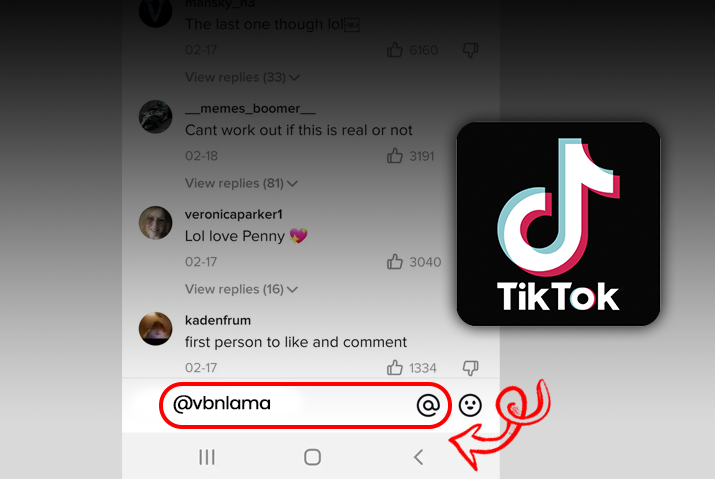
Το TikTok είναι τώρα μια αναπτυσσόμενη πλατφόρμα κοινωνικής δικτύωσης που βασίζεται στη δημιουργία σύντομων βίντεο κλιπ που μπορούν να διαρκέσουν έως και τρία λεπτά. Στη συνέχεια, μπορείτε να δημοσιεύσετε τα βίντεο κλιπ στον λογαριασμό σας TikTok και τα άτομα στην εφαρμογή TikTok μπορούν να αλληλεπιδράσουν με το περιεχόμενο βίντεο μέσω οποιασδήποτε από τις λειτουργίες που υπάρχουν στην εφαρμογή TikTok. Αυτές οι δυνατότητες περιλαμβάνουν επισημάνσεις 'μου αρέσει', προβολές, κοινοποιήσεις και την ενότητα σχολίων. Σε αυτό το άρθρο, εστιάζουμε στην αλληλεπίδραση μεταξύ των χρηστών στην ενότητα σχολίων του TikTok. Πώς να επισημάνετε έναν φίλο σε ένα σχόλιο στο TikTok; Σας παρέχουμε τον οδηγό που χρειάζεστε για να χρησιμοποιήσετε αυτήν τη δυνατότητα ως επαγγελματίας και να τη χρησιμοποιήσετε προς όφελός σας.
Είναι μια απλή διαδικασία να επισημάνετε κάποιον σε ένα σχόλιο στο TikTok. Μπορείτε να μεταβείτε απευθείας στο βίντεο στο οποίο θέλετε να προσθέσετε ετικέτα με τον φίλο σας. Στη συνέχεια, μεταβείτε στην ενότητα σχολίων του βίντεο και, στη συνέχεια, προσθέστε ετικέτα στον φίλο χρησιμοποιώντας το όνομα χρήστη του. Μπορείτε επίσης να προσθέσετε ετικέτα στον φίλο σας πληκτρολογώντας απλώς «@» και, στη συνέχεια, επιλέγοντας το όνομα χρήστη του φίλου από τις επιλογές που εμφανίζονται. Ωστόσο, η πρώτη μέθοδος είναι ευκολότερη και απαιτεί πολύ λιγότερο χρόνο εάν το όνομα του φίλου σας δεν εμφανίζεται απευθείας στις προτάσεις.
Επομένως, διαβάστε περαιτέρω εάν θέλετε να πάρετε περισσότερες πληροφορίες σχετικά με την αναφορά χρηστών στην ενότητα σχολίων. Σας παρέχουμε μια διαδικασία βήμα προς βήμα για να το κάνετε αυτό.
Πίνακας περιεχομένων
Τι σημαίνει να επισημάνετε έναν φίλο σε ένα σχόλιο στο TikTok;
Έτσι, το πρώτο και κύριο πράγμα είναι να κατανοήσετε τι σημαίνει να προσθέτετε ετικέτα σε κάποιον στην ενότητα σχολίων στο Tiktok. Το να αναφέρετε κάποιον και να κάνετε tag κάποιον στην ενότητα σχολίων είναι το ίδιο πράγμα. Αυτό που συμβαίνει όταν το κάνετε αυτό είναι ότι οι άνθρωποι θα ειδοποιηθούν για το σχόλιο. Στη συνέχεια, ο χρήστης μπορεί να μεταβεί απευθείας στην ανάρτηση που έχετε επισημάνει στα σχόλια. Με αυτόν τον τρόπο, μπορείτε να δείξετε στους φίλους σας το περιεχόμενο που θέλετε να βλέπουν χωρίς να κάνετε κοινή χρήση της ανάρτησης στη συνομιλία τους.
Η διαδικασία προσθήκης ετικέτας σε κάποιον σε ένα σχόλιο διευκολύνει την εμφάνιση περιεχομένου σε κάποιον χωρίς να το μοιραστείτε μαζί του. Μπορείτε να τους επισημάνετε απευθείας με το '@' υπογράψτε και αυτό βασικά είναι σαν να μοιράζεστε το βίντεο στον χρήστη αλλά σχολιάζοντάς το.
Πώς να αναφέρετε κάποιον στο TikTok Πώς να αναφέρετε κάποιον στο TikTokΕπιπλέον, όταν προσθέτετε ετικέτα σε κάποιον στο σχόλιο, δημιουργείτε την ευκαιρία να συνομιλήσετε στο ίδιο το νήμα σχολίων. Έτσι, εάν το κάνετε αυτό στο δικό σας βίντεο, τότε η αφοσίωση στο βίντεο αυξάνεται όταν αναφέρετε έναν φίλο στην ενότητα σχολίων.
Πώς να κάνετε tag έναν φίλο σε ένα σχόλιο στο TikTok;
Τώρα που ξέρετε τι σημαίνει να κάνετε tag έναν φίλο σε ένα σχόλιο στο TikTok, ίσως αναρωτιέστε πώς ακριβώς μπορείτε να το κάνετε αυτό. Έτσι, σας δώσαμε τις οδηγίες να αναφέρετε έναν φίλο σας στο σχόλιο. Ωστόσο, λάβετε υπόψη ότι χρειάζεστε έναν λογαριασμό TikTok για να αναφέρετε τους χρήστες στην ενότητα σχολίων, επομένως, δημιουργήστε έναν λογαριασμό TikTok προτού δοκιμάσετε αυτήν τη δυνατότητα.
Προσθέστε ετικέτα σε κάποιον στο TikTok σε συσκευή iOS
Η πρώτη συσκευή που καλύψαμε για να εξηγήσουμε τη διαδικασία βήμα προς βήμα για να αναφέρουμε κάποιον στην ενότητα σχολίων είναι ένα iPhone. Επομένως, ακολουθήστε τις παρακάτω οδηγίες για αυτήν την ενέργεια σε μια συσκευή iOS.
Βήμα 1: Εκκινήστε το TikTok στη συσκευή σας
Το πρώτο πράγμα που πρέπει να κάνετε είναι να εκκινήσετε την εφαρμογή TikTok στη συσκευή σας πατώντας πάνω της. Στη συνέχεια, μπορείτε να συνδεθείτε στον λογαριασμό σας TikTok χρησιμοποιώντας τα διαπιστευτήρια του λογαριασμού σας. Δεν μπορείτε να αναφέρετε άλλον χρήστη σε ένα βίντεο χωρίς λογαριασμό TikTok.
Βήμα 2: Ανοίξτε το βίντεο
Στη συνέχεια, στην αρχική οθόνη, πατήστε το βίντεο στο οποίο θέλετε να προσθέσετε ετικέτα με τον φίλο σας. Εάν δεν μπορείτε να βρείτε το βίντεο, μπορείτε να μεταβείτε στο εικονίδιο αναζήτησης στο κάτω μέρος της οθόνης όπου είναι γραμμένο το 'Discover' και στη συνέχεια να αναζητήσετε ο δημιουργός του βίντεο και στη συνέχεια ανοίξτε το βίντεο από το προφίλ τους.
Βήμα 3: Μεταβείτε στην ενότητα σχολίων
Το βίντεο αρχίζει να αναπαράγεται μόλις το πατήσετε. Στην κάτω δεξιά γωνία της οθόνης, πατήστε το εικονίδιο με το συννεφάκι ομιλίας που οδηγεί στην ενότητα σχολίων του βίντεο.
Βήμα 4: Πατήστε στο πεδίο κειμένου
Στο κάτω μέρος της ενότητας σχολίων, πατήστε στο πεδίο κειμένου όπου είναι γραμμένο το κείμενο «πες κάτι ωραίο».
Βήμα 5: Προσθέστε ετικέτα στον χρήστη στα σχόλια
Εκεί, πατήστε στο ' @' σημάδι που βρίσκεται στη δεξιά πλευρά του πεδίου κειμένου. Εναλλακτικά, μπορείτε να πληκτρολογήσετε απευθείας το σύμβολο «@» από το πληκτρολόγιό σας στη συσκευή σας. Στη συνέχεια, μπορείτε να πληκτρολογήσετε το όνομα χρήστη του χρήστη δίπλα στο σύμβολο «@».
Για να προσθέσετε ετικέτα στον χρήστη, πρέπει στη συνέχεια να πατήσετε στο προτεινόμενο προφίλ του χρήστη με το όνομα χρήστη του που βρίσκεται δίπλα στο σύμβολο «@» που έχετε τοποθετήσει στο πεδίο κειμένου.
Βήμα 6: Επιβεβαίωση αναφοράς
Μόλις πατήσετε στο εικονίδιο του επιπέδου χαρτιού στα δεξιά για να επιβεβαιώσετε την αναφορά ή να πατήσετε enter στο πληκτρολόγιό σας, ο χρήστης θα αναφέρεται στην ενότητα σχολίων του βίντεο.
Χρησιμοποιήστε τη συσκευή Android για να προσθέσετε ετικέτα σε κάποιον στα σχόλια του TikTok
Μια άλλη μέθοδος για να αναφέρετε κάποιον στην ενότητα σχολίων είναι χρησιμοποιώντας μια συσκευή Android. Για να το κάνετε αυτό, ακολουθήστε τις παρακάτω οδηγίες.
Βήμα 1: Εκκινήστε το TikTok στη συσκευή σας
Αρχικά, ξεκινήστε την εφαρμογή TikTok στη συσκευή σας πατώντας σε αυτήν. Στη συνέχεια, μπορείτε να συνδεθείτε στον λογαριασμό σας TikTok με τα διαπιστευτήρια σύνδεσής σας. Βεβαιωθείτε ότι έχετε λογαριασμό TikTok. Διαφορετικά, δεν μπορείτε να προσθέσετε ετικέτα άλλου χρήστη στην ενότητα σχολίων.
Βήμα 2: Μεταβείτε στο Βίντεο
Μόλις είστε στο TikTok, μεταβείτε στο βίντεο όπου θέλετε να προσθέσετε ετικέτα σε έναν άλλο χρήστη. Μπορείτε είτε να ανοίξετε το βίντεο από την αρχική οθόνη σας είτε να μεταβείτε απευθείας στο εικονίδιο αναζήτησης στο κάτω μέρος της οθόνης όπου είναι γραμμένο το 'discover'. Από εκεί, αναζητήστε τον δημιουργό του βίντεο και μετά ανοίξτε το βίντεο από το προφίλ τους.
τι σημαίνει 10:10
Βήμα 3: Μεταβείτε στην ενότητα σχολίων
Μόλις ξεκινήσει η αναπαραγωγή του βίντεο, μπορείτε να μεταβείτε στην ενότητα σχολίων του βίντεο πατώντας στο εικονίδιο με το συννεφάκι ομιλίας στην κάτω δεξιά γωνία της οθόνης.
Βήμα 4: Πατήστε στο πεδίο κειμένου
Στα σχόλια, πατήστε στο πεδίο κειμένου που έχει γραμμένο «πες κάτι ωραίο». Μόλις πατήσετε στο πεδίο κειμένου, το πληκτρολόγιό σας θα ανοίξει.
Βήμα 5: Πληκτρολογήστε Όνομα χρήστη και ετικέτα
Στη συνέχεια, πατήστε το σύμβολο «@» στη δεξιά πλευρά του πεδίου κειμένου ή μπορείτε να πληκτρολογήσετε απευθείας το σύμβολο «@» χρησιμοποιώντας το πληκτρολόγιό σας στη συσκευή σας. Στη συνέχεια, πληκτρολογήστε το όνομα χρήστη του χρήστη δίπλα στο σύμβολο «@» στο πεδίο κειμένου.
Μπορείτε επίσης να επιλέξετε την άλλη επιλογή που είναι να προσθέσετε ετικέτα στον χρήστη από τις προτάσεις που εμφανίζονται μόλις πληκτρολογήσετε το «@» στο πεδίο κειμένου.
Βήμα 6: Επιβεβαίωση αναφοράς
Μόλις αγγίξετε το προφίλ που εμφανίζεται με το όνομα χρήστη στην ετικέτα, πατήστε το εικονίδιο του επιπέδου χαρτιού στη δεξιά πλευρά της οθόνης ή μπορείτε να πατήσετε enter στο πληκτρολόγιό σας. Στη συνέχεια, ο φίλος σας επισημαίνεται στην ενότητα σχολίων του βίντεο.
Αναφέρετε έναν φίλο στο TikTok Σχόλιο στον Ιστό
Η δυνατότητα προσθήκης ετικέτας σε άλλο χρήστη στην ενότητα σχολίων ενός βίντεο TikTok δεν είναι διαθέσιμη σε υπολογιστή. Ωστόσο, μπορεί να αποκτήσετε πρόσβαση στη λειτουργία εάν προσθέσετε τον εξομοιωτή Android στη συσκευή σας και στη συνέχεια εγκαταστήσετε την εφαρμογή TikTok από τον εξομοιωτή. Ωστόσο, δεδομένου ότι η δυνατότητα δεν είναι άμεσα διαθέσιμη ως δυνατότητα εντός εφαρμογής, δεν λειτουργεί στην επιφάνεια εργασίας σας όπως στην εφαρμογή TikTok του τηλεφώνου σας.
Τι συμβαίνει όταν προσθέτετε ετικέτα σε κάποιον στο σχόλιο TikTok;
Έτσι, τώρα που μάθατε πώς να προσθέτετε ετικέτα σε κάποιον σε μια ενότητα σχολίων στο βίντεο TikTok, ίσως αναρωτιέστε τι θα συμβεί στη συνέχεια.
Αρχικά, ο φίλος σας θα λάβει μια ειδοποίηση για την αναφορά με ετικέτα. Η ειδοποίηση μπορεί να είναι είτε μια ειδοποίηση απευθείας στη συσκευή τους είτε στην ενότητα «Όλες οι δραστηριότητες» των εισερχομένων στο προφίλ τους στο TikTok.
Μόλις ο φίλος σας πατήσει στην ειδοποίηση της αναφοράς με ετικέτα, το βίντεο θα ανοίξει. Ο φίλος σας θα μπορεί είτε να απαντήσει στο σχόλιο, είτε να αντιδράσει σε αυτό και, το πιο σημαντικό, να παρακολουθήσει το βίντεο στο οποίο τον επισημάνατε.
Έτσι, αυτό συμβαίνει όταν προσθέτετε ετικέτα σε κάποιον στην ενότητα σχολίων σε ένα TikTok. Επίσης, λάβετε υπόψη ότι ο δημιουργός του βίντεο λαμβάνει επίσης ειδοποίηση για την ετικέτα. Επειδή το βίντεο είναι κάποιου άλλου, η ειδοποίηση θα πάει και σε αυτόν. Ωστόσο, εάν προσθέτετε ετικέτα σε κάποιον στην ενότητα σχολίων του δικού σας βίντεο, τότε η ειδοποίηση δεν θα σταλεί.
Επιπλέον, εάν ο φίλος σας απαντήσει στο σχόλιο στο οποίο τον κάνατε tag, τότε η ειδοποίηση θα έρθει και στο προφίλ σας.
Πώς να διαγράψετε μια ετικέτα από το σχόλιο TikTok;
Εάν προσθέσετε ετικέτα σε έναν φίλο σας σε ένα σχόλιο στο TikTok και πρέπει να διαγράψετε το σχόλιο, τότε θα πρέπει να επιστρέψετε στο βίντεο όπου προσθέσατε ετικέτα στον χρήστη και να διαγράψετε μη αυτόματα το σχόλιο.
Για να διαγράψετε ένα σχόλιο από το βίντεο TikTok, ακολουθήστε τα παρακάτω βήματα.
Βήμα 1: Εκκινήστε το TikTok στη συσκευή σας
Αρχικά, ξεκινήστε την εφαρμογή TikTok στη συσκευή σας πατώντας σε αυτήν. Στη συνέχεια, μπορείτε να συνδεθείτε στον λογαριασμό σας στο TikTok χρησιμοποιώντας τα διαπιστευτήρια σύνδεσής σας.
Βήμα 2: Ανοίξτε το βίντεο
Στη συνέχεια, μεταβείτε στο βίντεο όπου προσθέσατε ετικέτα στον χρήστη. Το βίντεο θα αρχίσει να αναπαράγεται μόλις το πατήσετε.
Βήμα 3: Μεταβείτε στην ενότητα σχολίων
Στο βίντεο, πατήστε στο εικονίδιο ομιλίας με φούσκα στην κάτω δεξιά γωνία της οθόνης. Θα εμφανιστεί η ενότητα σχολίων του βίντεο.
Βήμα 4: Διαγραφή αναφοράς με ετικέτα
Εφόσον η αναφορά με ετικέτα γίνεται από εσάς, το σχόλιο θα πρέπει να εμφανίζεται στο πρώτο μέρος του βίντεο. Ωστόσο, εάν δεν μπορείτε να εντοπίσετε το σχόλιο, θα πρέπει να το αναζητήσετε στην ενότητα σχολίων. Στη συνέχεια, μπορείτε να πατήσετε παρατεταμένα στο σχόλιο και να επιλέξετε την επιλογή Διαγράφω από τα σχόλια.
Σημείωση: Σε αντίθεση με όταν σχολιάζετε στο βίντεο, ο δημιουργός του βίντεο δεν θα λάβει ειδοποίηση όταν διαγράφετε μια αναφορά με ετικέτα. Ωστόσο, η ειδοποίηση ενδέχεται να μην αφαιρεθεί από τα εισερχόμενα του φίλου που αναφέρατε και μπορεί να γνωρίζουν ότι διαγράψατε το σχόλιο από το βίντεο.
Γιατί δεν μπορείτε να προσθέσετε ετικέτα σε έναν φίλο σας στο TikTok;
Μπορεί να υπάρχουν πολλοί λόγοι για τους οποίους δεν μπορείτε να προσθέσετε ετικέτα σε έναν φίλο στην ενότητα σχολίων ενός TikTok. Οι διάφοροι πιθανοί λόγοι παρατίθενται όλοι παρακάτω.
- Χρησιμοποιήσατε λάθος όνομα χρήστη του φίλου σας. Ελέγξτε το όνομα χρήστη και βεβαιωθείτε ότι είναι σωστό πριν αναφέρετε τον φίλο σας στην ενότητα σχολίων.
- Εάν ο δημιουργός του βίντεο έχει αλλάξει τις ρυθμίσεις της ενότητας σχολίων στο βίντεο, ενδέχεται να μην μπορείτε να αναφέρετε άλλους χρήστες στο βίντεο.
- Ένας άλλος λόγος για τον οποίο δεν μπορείτε να προσθέσετε ετικέτα σε έναν χρήστη στην ενότητα σχολίων μπορεί να είναι επειδή ο χρήστης στον οποίο προσπαθείτε να προσθέσετε ετικέτα δεν ακολουθεί τον δημιουργό. Εάν ο δημιουργός του βίντεο έχει ένα ιδιωτικό προφίλ που ο φίλος σας δεν ακολουθεί, τότε δεν μπορεί να δει το βίντεο χωρίς να ακολουθήσει το προφίλ του χρήστη.
- Τέλος, εάν δεν μπορείτε να αποκτήσετε πρόσβαση στην ενότητα σχολίων ή υπάρχει κάποιο πρόβλημα, μπορεί να οφείλεται στο ότι η κρυφή μνήμη TikTok είναι υπερβολική. Μπορείτε να προσπαθήσετε να διαγράψετε την προσωρινή μνήμη πριν αποκτήσετε πρόσβαση στη λειτουργία για να αναφέρετε ξανά κάποιον.
Μπορείτε να αναφέρετε έναν φίλο σε οποιοδήποτε βίντεο στο TikTok;
Ακόμα κι αν δεν είστε ο δημιουργός ενός βίντεο, μπορείτε να αναφέρετε κάποιον στην ενότητα σχολίων χρησιμοποιώντας το σύμβολο «@». Ωστόσο, υπάρχουν ορισμένοι περιορισμοί για την προσθήκη ετικέτας σε κάποιον στα σχόλια ενός βίντεο.
Δεν μπορείτε να προσθέσετε ετικέτα σε έναν χρήστη στην ενότητα σχολίων ενός βίντεο όπου το σχόλιο είναι εντελώς απενεργοποιημένο.
Ένας χρήστης δεν μπορεί να δει το βίντεο ενός δημιουργού του οποίου το προφίλ είναι ιδιωτικό και μόνο εσείς τον ακολουθείτε. Επομένως, το να αναφέρετε κάποιον σε ένα ιδιωτικό βίντεο δεν έχει νόημα.
Τι συμβαίνει όταν αλλάζετε όνομα χρήστη στο TikTok;
Όταν αλλάζετε το όνομα χρήστη σας στο TikTok, οι ειδοποιήσεις και οι αναφορές που έκαναν οι φίλοι σας με το προηγούμενο όνομα χρήστη θα εξαφανιστούν. Έτσι, αυτό σημαίνει ότι δεν μπορείτε να αποκτήσετε πρόσβαση στο σχόλιο όπου κάποιος σας πρόσθεσε ετικέτα εάν αλλάξετε το όνομα χρήστη σας.
Συχνές Ερωτήσεις (Συχνές Ερωτήσεις)
Μερικές συχνές ερωτήσεις σχετικά με τον τρόπο επισήμανσης ενός φίλου σε ένα σχόλιο στο TikTok είναι παρακάτω.
Πώς να δείτε ποιος σας ανέφερε στο TikTok;
Μπορείτε να ελέγξετε ποιος σας ανέφερε σε ένα TikTok μεταβαίνοντας στην ενότητα Όλες οι δραστηριότητες στα εισερχόμενα της εφαρμογής TikTok. Εκεί, θα λάβετε την ειδοποίηση και πατώντας πάνω της, θα μεταβείτε στην ενότητα σχολίων του βίντεο όπου αναφέρθηκες.
Πώς να προσθέσετε ετικέτα σε κάποιον στο TikTok Live;
Μπορείτε να προσθέσετε ετικέτα σε έναν χρήστη στο TikTok ζωντανά χρησιμοποιώντας το σύμβολο «@» και στη συνέχεια πληκτρολογώντας το όνομα χρήστη του. Ωστόσο, δεν μπορείτε να αναφέρετε έναν χρήστη που δεν είναι στο TikTok ζωντανά.
συμπέρασμα
Συμπερασματικά, μπορείτε εύκολα να προσθέσετε ετικέτα σε κάποιον σε μια ενότητα σχολίων σε ένα βίντεο TikTok χρησιμοποιώντας το σύμβολο «@» και το όνομα χρήστη των φίλων. Ωστόσο, φροντίστε να ελέγξετε το όνομα χρήστη πριν προσθέσετε ετικέτα στον φίλο σας. Εάν αντιμετωπίζετε πρόβλημα με την προσθήκη ετικετών στον χρήστη, τότε έχουμε αναφέρει όλους τους πιθανούς λόγους για τους οποίους μπορεί να συμβαίνει αυτό.
Ελπίζω ότι αυτός ο οδηγός ήταν χρήσιμος!
Διαβάστε επίσης: Πώς να καρφιτσώσετε ένα σχόλιο στο βίντεο TikTok;
Μάθετε Τον Αριθμό Του Αγγέλου Σας
Δημοφιλή Θέματα
- MyVanillaDebitCard: Απλή εγγραφή, ενεργοποίηση και χρήσιμα οφέλη | Ενημερώθηκε το 2022
- Επιχειρηματικός λογαριασμός TikTok εναντίον Λογαριασμού δημιουργού
- 10 καλύτεροι τρόποι για την ανάλυση των τάσεων στην αγορά Bitcoin
- Πώς να ενεργοποιήσετε τα Windows 10 χωρίς τη χρήση κλειδιού προϊόντος 2022 [Πλήρης οδηγός εργασίας]
- Dreams About Wormes - Ερμηνεία και νόημα
- Σεσύνδεση Σελήνης με υδράργυρο
- Άγγελος Αριθμός 858 - Σημασία και συμβολισμός
- Ο Πλούτωνας στο 3ο σπίτι
- Chiron Opposite Ascendant - Synastry, Transit, Composite
- Πώς να αποκλείσετε κάποιον στο Whatsapp 2022