Το TikTok ειδοποιεί τον δημιουργό όταν αποθηκεύετε/κατεβάζετε το βίντεό του;
Μάθετε Τον Αριθμό Του Αγγέλου Σας

Εάν είστε φανατικός χρήστης του TikTok, πρέπει να υπάρχουν πολλά βίντεο που σας αρέσουν και θέλετε να αποθηκεύσετε στο τηλέφωνό σας για εμφάνιση σε άλλους ή για προβολή αργότερα. Κατά την αποθήκευση του βίντεο ή πριν το αποθηκεύσετε, ίσως έχετε ρωτήσει, ειδοποιεί το TikTok όταν αποθηκεύετε ένα βίντεο το 2022; Αυτό είναι ένα πρωταρχικό μέλημα για όποιον κατεβάζει βίντεο στο TikTok.
Εν ολίγοις, όχι, το TikTok δεν ειδοποιεί τον δημιουργό όταν αποθηκεύετε/κατεβάσετε τα βίντεό του. Δεν θα αποστέλλονται ειδοποιήσεις ή μηνύματα στον δημιουργό όταν κάποιο από τα βίντεό του αποθηκεύεται από οποιονδήποτε. Είναι θέμα ανησυχίας εάν είστε άτομο που εστιάζει στην ιδιωτική ζωή.
Υπήρξαν αρκετές κατηγορίες εναντίον του TikTok λόγω του χαλαρού απορρήτου του, όπου ο καθένας μπορεί πρακτικά να χρησιμοποιήσει ένα βίντεο κάνοντας λήψη με την εφαρμογή ή χρησιμοποιώντας ένα εργαλείο τρίτου μέρους. Εάν είστε άτομο που ενδιαφέρεται για το απόρρητο και θέλετε να προστατεύσετε το απόρρητό σας στην πλατφόρμα, διαβάστε αυτό το άρθρο για να κατανοήσετε περισσότερα σχετικά με το απόρρητο του TikTok.
Πίνακας περιεχομένων
Το TikTok ειδοποιεί τον δημιουργό όταν αποθηκεύετε/κατεβάζετε τα βίντεό του;
Η άμεση απάντηση σε αυτή την ερώτηση είναι όχι, Το TikTok δεν ειδοποιεί τον δημιουργό όταν αποθηκεύετε ένα βίντεο . Αυτό έχει αποτελέσει επίκεντρο συζήτησης τον τελευταίο καιρό, καθώς ο καθένας μπορεί να κατεβάσει το βίντεο και να το χρησιμοποιήσει για κακόβουλους σκοπούς.
Δεδομένου ότι οι μικροί δημιουργοί δεν διαθέτουν πόρους για να παρακολουθούν ή να παρακολουθούν τη χρήση του περιεχομένου τους, τα βίντεο TikTok μπορεί να είναι πολύ απειλητικά για το απόρρητο. Τα βίντεο μπορούν να χρησιμοποιηθούν εύκολα, καθώς δεν έχετε ιδέα για ποιο σκοπό χρησιμοποιείται το βίντεο.
Πώς να κερδίσετε χρήματα στο TikTok για Wat... Πώς να κερδίσετε χρήματα στο TikTok για την παρακολούθηση βίντεοΤο TikTok έχει κατηγορηθεί ότι δεν προστατεύει σωστά τα δεδομένα του χρήστη. Το γεγονός οτι οποιοσδήποτε μπορεί να κατεβάσει τα βίντεό σας στο TikTok χωρίς να το γνωρίζετε είναι από μόνο του τρομακτικό για κάθε άτομο. Σε αντίθεση με το Snapchat, το TikTok επίσης δεν ειδοποιεί τον δημιουργό όταν κάποιος τραβήξει ένα στιγμιότυπο οθόνης ενός βίντεο ή ενός μηνύματος.
Αν και το TikTok έχει εφαρμόσει μια λειτουργία απορρήτου που μπορεί να ενεργοποιηθεί για να μην επιτρέπεται σε κανέναν να κατεβάσει το βίντεό σας, εξακολουθεί να είναι δυνατό να κατεβάστε τα βίντεο χρησιμοποιώντας ένα εργαλείο τρίτου κατασκευαστή . Οποιοσδήποτε μπορεί να λάβει τον σύνδεσμο βίντεο και να κατεβάσει το βίντεο χρησιμοποιώντας αυτά τα εργαλεία.
Γνωρίζει ο ίδιος ο TikTok πότε αποθηκεύετε/κατεβάζετε το βίντεο του άλλου;
Φυσικά, το TikTok θα γνωρίζει πότε αποθηκεύετε το βίντεό σας ή κάποιου άλλου. Εφόσον κάνετε λήψη του βίντεο από τον διακομιστή τους, θα έχουν πάντα τα δεδομένα για το ποιος κατέβασε ποια βίντεο. Αλλά το βασικό ερώτημα είναι θα έκαναν κάτι; Η απάντηση θα ήταν ΟΧΙ, δεν θα κάνουν τίποτα γιατί η λήψη βίντεο από την πλατφόρμα δεν είναι παράνομη.
Επίσης, δεν θα ειδοποιήσουν τον δημιουργό εάν κάποιος κατεβάσει το βίντεο, επειδή η παρακολούθηση τέτοιων συχνών δραστηριοτήτων δεν είναι προς το οικονομικό τους συμφέρον. Το TikTok έχει κακή φήμη όσον αφορά το απόρρητο των χρηστών, αλλά η παρακολούθηση και η ειδοποίηση για κάθε λήψη σε μια τόσο μεγάλη πλατφόρμα είναι σχεδόν αδύνατη.
Πώς να αποθηκεύσετε βίντεο TikTok χρησιμοποιώντας την εφαρμογή TikTok;
Το TikTok από προεπιλογή σάς επιτρέπει να κάνετε λήψη ενός βίντεο TikTok μετά τη μεταφόρτωσή του. Ωστόσο, εάν ο δημιουργός απενεργοποιήσει τη λήψη βίντεο, ενδέχεται να μην μπορείτε να το κατεβάσετε χρησιμοποιώντας την εφαρμογή TikTok.
Πώς να αποθηκεύσω το δικό μου βίντεο TikTok χρησιμοποιώντας την εφαρμογή TikTok;
Για να αποθηκεύσετε το δικό σας βίντεο TikTok χρησιμοποιώντας την εφαρμογή TikTok, ακολουθήστε τα παρακάτω βήματα.
Βήμα 1: Ανοίξτε την εφαρμογή TikTok
Ανοίξτε την εφαρμογή TikTok στη συσκευή σας. Συνδεθείτε στον λογαριασμό σας εάν δεν το έχετε κάνει ήδη.
Βήμα 2: Μεταβείτε στο βίντεό σας
Στη συνέχεια, μεταβείτε στο βίντεό σας στη σελίδα προφίλ και ανοίξτε το.
Βήμα 3: Πατήστε παρατεταμένα στην οθόνη
Στο βίντεο, πατήστε παρατεταμένα στην οθόνη και θα σας δώσει επιλογές.
Βήμα 4: Κάντε κλικ στην Αποθήκευση βίντεο
Τώρα κάντε κλικ στην επιλογή Αποθήκευση για να αποθηκεύσετε το βίντεο.
Πώς να αποθηκεύσετε το βίντεο TikTok άλλου δημιουργού χρησιμοποιώντας την εφαρμογή TikTok;
Εάν πρόκειται να αποθηκεύσετε το βίντεο ενός άλλου δημιουργού, τα βήματα είναι σχεδόν τα ίδια. Ακολουθήστε τα παρακάτω βήματα.
Βήμα 1: Ανοίξτε την εφαρμογή TikTok
Ανοίξτε την εφαρμογή TikTok στη συσκευή σας. Συνδεθείτε στον λογαριασμό σας εάν δεν το έχετε κάνει ήδη.
Βήμα 2: Πλοηγηθείτε στο Προφίλ του Δημιουργού
Στη συνέχεια, μεταβείτε στο προφίλ του δημιουργού.
Βήμα 3: Κάντε κλικ στο Άνοιγμα του βίντεο
Κάντε κλικ στο άνοιγμα του βίντεο από το προφίλ.
Βήμα 4: Πατήστε παρατεταμένα στην οθόνη
Στο βίντεο, πατήστε παρατεταμένα στην οθόνη και θα σας δώσει επιλογές.
Βήμα 5: Κάντε κλικ στην Αποθήκευση βίντεο
Τώρα κάντε κλικ στην επιλογή Αποθήκευση για να αποθηκεύσετε το βίντεο.
Πώς να αποθηκεύσετε βίντεο TikTok με εφαρμογές τρίτων;
Η αποθήκευση ενός βίντεο TikTok χρησιμοποιώντας μια εφαρμογή τρίτου μέρους είναι ο καλύτερος τρόπος για να βεβαιωθείτε ότι κανείς δεν το μάθει. Παρόλο που το TikTok δεν ειδοποιεί τον δημιουργό όταν αποθηκεύετε ένα βίντεο, η χρήση εφαρμογών τρίτων μπορεί να θωρακίσει ακόμη περισσότερο την ταυτότητά σας. Ετσι, πώς κατεβάζετε ένα βίντεο TikTok με εφαρμογές τρίτων;
Οι εφαρμογές τρίτων είναι εργαλεία που μπορούν να κάνουν λήψη ενός βίντεο TikTok χρησιμοποιώντας μόνο τον σύνδεσμο του βίντεο και τίποτα άλλο. Επίσης, δεν χρειάζεται να συνδεθείτε με τον λογαριασμό σας για να το κάνετε αυτό. Όλα αυτά καθιστούν αυτές τις εφαρμογές τρίτων χρήσιμες για να προστατεύσετε την ταυτότητά σας κατά τη λήψη.
ήλιο στο 12ο σπίτι
Υπάρχουν πολλές εφαρμογές τρίτων που μπορούν να σας βοηθήσουν να κατεβάσετε βίντεο TikTok. Μερικά παραδείγματα είναι τα SaveTok, SnapTik, Tikmate και SSSTik. Σε αυτό το άρθρο, πρόκειται να χρησιμοποιήσουμε το SnapTik ως παράδειγμα. Επομένως, ακολουθήστε τα παρακάτω βήματα για να κατεβάσετε βίντεο TikTok χωρίς να ειδοποιήσετε τον δημιουργό.
Πώς να αποθηκεύσω το δικό μου βίντεο TikTok χρησιμοποιώντας εφαρμογή τρίτων;
Αποποίηση ευθύνης – Η αποθήκευση του βίντεο TikTok άλλου δημιουργού είναι ανήθικη και μπορεί να οδηγήσει σε αξιώσεις πνευματικών δικαιωμάτων. Αυτές οι πληροφορίες παρέχονται μόνο για ενημερωτικούς σκοπούς.
Για να αποθηκεύσετε το βίντεό σας στο TikTok χρησιμοποιώντας εφαρμογές τρίτων, ακολουθήστε τα παρακάτω βήματα.
Βήμα 1: Ανοίξτε το πρόγραμμα περιήγησής σας

Ανοίξτε το πρόγραμμα περιήγησης στη συσκευή σας.
Βήμα 2: Μεταβείτε στο SnapTik.App

Παω σε Εφαρμογή SnapTik .
Βήμα 3: Ανοίξτε την εφαρμογή TikTok

Ελαχιστοποιήστε το πρόγραμμα περιήγησης και ανοίξτε την εφαρμογή TikTok. Συνδεθείτε στον λογαριασμό σας εάν δεν το έχετε κάνει ήδη.
Βήμα 4: Μεταβείτε στο βίντεο

Στην εφαρμογή, μεταβείτε στο βίντεο που θέλετε να κατεβάσετε από την αρχική οθόνη της εφαρμογής.
Βήμα 5: Κάντε κλικ στο κουμπί κοινής χρήσης

Ανοίξτε το βίντεο και κάντε κλικ στο κουμπί κοινής χρήσης στην κάτω δεξιά γωνία.
Βήμα 6: Αντιγράψτε τον σύνδεσμο

Αντιγράψτε τον σύνδεσμο προς το βίντεο από τις επιλογές.
Βήμα 7: Επικολλήστε τη σύνδεση στο SnapTik

Ανοίξτε ξανά το πρόγραμμα περιήγησης και επικολλήστε τον σύνδεσμο στην ενότητα εισαγωγής του SnapTik.
Βήμα 8: Κάντε κλικ στην Αποθήκευση βίντεο

Κάντε κλικ στην αποθήκευση του βίντεο. Θα κατεβάσει το βίντεο στη συσκευή σας.
Βήμα 9: Επιβεβαιώστε τη λήψη
Επιβεβαιώστε τη λήψη ελέγχοντας την εφαρμογή συλλογής ή την εφαρμογή φωτογραφιών.
Το SnapTik είναι ένα από τα πολλά εργαλεία που μπορείτε να χρησιμοποιήσετε για τη λήψη βίντεο TikTok. Δεδομένου ότι είναι τόσο εύκολο να κατεβάσετε βίντεο TikTok ακόμη και με ενεργοποιημένες τις ρυθμίσεις απορρήτου για να μην επιτρέπεται σε κανέναν να κατεβάσει τα βίντεο, είναι προτιμότερο να μην ανεβάζετε στο TikTok κανένα ευαίσθητο βίντεο που δεν θέλετε να βλέπουν οι άλλοι.
Πώς να αποθηκεύσετε/κατεβάσετε το βίντεο TikTok άλλου δημιουργού χρησιμοποιώντας εφαρμογές τρίτων;
Για να αποθηκεύσετε ή να κατεβάσετε βίντεο TikTok άλλων δημιουργών χρησιμοποιώντας εφαρμογές τρίτων, μπορείτε απλώς να ακολουθήσετε τα ίδια βήματα που κάνατε λήψη του δικού σας βίντεο στο παραπάνω βήμα. Μπορείτε να αντιγράψετε τον σύνδεσμο του βίντεο και να τον επικολλήσετε σε ένα εργαλείο τρίτου κατασκευαστή και να κάνετε κλικ στη λήψη.
το όνειρο της οικοδόμησης καταρρέει
Αποθήκευση/Λήψη βίντεο TikTok χωρίς υδατογραφήματα
Η αποθήκευση ή η λήψη ενός βίντεο TikTok χωρίς υδατογραφήματα γίνεται συχνά όταν θέλετε να δημοσιεύσετε τα βίντεό σας σε άλλα μέσα κοινωνικής δικτύωσης. Το βίντεο TikTok από προεπιλογή έχει ένα υδατογράφημα και η χρήση ενός βίντεο με υδατογράφημα σε άλλη πλατφόρμα θα σας εμποδίσει να δημιουργήσετε έσοδα από αυτό.
Εάν σκέφτεστε επίσης να χρησιμοποιήσετε το βίντεό σας TikTok σε άλλη πλατφόρμα και θέλετε να δημιουργήσετε έσοδα από αυτό, έχουμε ετοιμάσει ένα λεπτομερές άρθρο που θα σας βοηθήσει να λύσετε το πρόβλημα. Σας παρακαλούμε διαβάστε αυτό το άρθρο για να κατεβάσετε το βίντεο TikTok χωρίς υδατογράφημα.
Είναι δυνατή η λήψη βίντεο TikTok LIVE;
Ναι, είναι δυνατή η λήψη ενός βίντεο TikTok LIVE εάν είναι δικό σας. Αλλά δεν μπορείτε να κάνετε λήψη ενός LIVE TikTok άλλων δημιουργών.
Ακολουθήστε τα παρακάτω βήματα για να κατεβάσετε τα βίντεο TikTok LIVE.
Βήμα 1: Ανοίξτε την εφαρμογή TikTok
Ανοίξτε την εφαρμογή TikTok στη συσκευή σας. Συνδεθείτε στον λογαριασμό σας εάν δεν το έχετε κάνει ήδη.
Βήμα 2: Μεταβείτε στο προφίλ σας
Μεταβείτε στη σελίδα του προφίλ σας κάνοντας κλικ στο εικονίδιο του προφίλ.
Βήμα 3: Κάντε κύλιση προς τα κάτω για LIVE Replay
Στη σελίδα προφίλ, κάντε κύλιση προς τα κάτω στην ενότητα LIVE επανάληψης.
Βήμα 4: Κάντε κλικ στην Αναπαραγωγή στο TikTok LIVE που θέλετε να κατεβάσετε
Ανοίξτε το LIVE που θέλετε να κατεβάσετε.
Βήμα 5: Κάντε κλικ στην επιλογή Λήψη
Εδώ, κάντε κλικ στο εικονίδιο λήψης για να κατεβάσετε το TikTok LIVE.
Πώς μπορώ να αποθηκεύσω/κατεβάσω ένα πρόχειρο στο τηλέφωνό μου;
Δεν είναι δυνατή η αποθήκευση/λήψη ενός πρόχειρου βίντεο στο τηλέφωνό σας, εκτός εάν ανεβάσετε το βίντεο στο TikTok. Αλλά βρήκαμε μια λύση για να το κάνετε. Ακολουθήστε τα παρακάτω βήματα για να κατεβάσετε ένα Πρόχειρο βίντεο στο τηλέφωνό σας.
Βήμα 1: Ανοίξτε την εφαρμογή TikTok
Ανοίξτε την εφαρμογή TikTok στη συσκευή σας. Συνδεθείτε στον λογαριασμό σας εάν δεν το έχετε κάνει ήδη.
Βήμα 2: Μεταβείτε στο Πρόχειρο βίντεο
Μεταβείτε στο προφίλ σας και ανοίξτε το πρόχειρο βίντεο.
Βήμα 3: Ενεργοποιήστε την Αποθήκευση βίντεο μετά τη μεταφόρτωση
Ενεργοποιήστε το κουμπί για να αποθηκεύσετε το βίντεο μετά τη μεταφόρτωση.
Βήμα 4: Κάντε κλικ στην επιλογή Δημοσίευση και δημοσίευση του βίντεο απόρρητα
Τώρα αλλάξτε το απόρρητο σε Ιδιωτικό και ανεβάστε το βίντεο.
Βήμα 5: Ελέγξτε τη συσκευή σας για τη λήψη
Τώρα μετά τη μεταφόρτωση, ελέγξτε τη συλλογή της συσκευής σας για λήψη.
Βήμα 6: Διαγράψτε το βίντεο που ανεβάσατε εάν θέλετε
Τώρα, διαγράψτε το βίντεο που ανεβάσατε εάν δεν το θέλετε στο προφίλ σας. Ακόμα κι αν δεν διαγράψετε το βίντεο, κανείς δεν θα το δει επειδή έχει ανέβει ιδιωτικά.
Διαβάστε επίσης: Πώς να κατεβάσετε βίντεο TikTok χωρίς υδατογράφημα
Πού μπορώ να βρω το αποθηκευμένο βίντεο TikTok;
Εάν έχετε κατεβάσει το βίντεο TikTok από την ίδια την εφαρμογή TikTok ή χρησιμοποιώντας εργαλεία όπως το SnapTik, μπορείτε να βρείτε αυτά τα βίντεο στην εφαρμογή συλλογής σας. Οι εφαρμογές συλλογής, όπως η εφαρμογή Φωτογραφίες, είναι διαθέσιμες τόσο για συσκευές Android όσο και για συσκευές Apple.
Μπορείτε να ανοίξετε την εφαρμογή Φωτογραφίες και να πραγματοποιήσετε κύλιση για να βρείτε το βίντεο που κατεβάσατε εκεί.
Εάν δεν μπορείτε να βρείτε το βίντεο στη συλλογή ή την εφαρμογή φωτογραφιών, ίσως θελήσετε να ελέγξετε τη διαχείριση αρχείων και να μεταβείτε στο φάκελο TikTok. Εκεί, μπορείτε να ταξινομήσετε τα αρχεία ανάλογα με την ημερομηνία και θα βρείτε την πιο πρόσφατη λήψη στο επάνω μέρος.
Εάν εξακολουθείτε να μην μπορείτε να βρείτε το βίντεο στο φάκελο TikTok, μπορείτε να ελέγξετε τον φάκελο λήψεων. Πρέπει να έχει γίνει λήψη σε αυτόν τον φάκελο.
Πώς να καταλάβετε εάν κάποιος τράβηξε ένα στιγμιότυπο/εγγραφή οθόνης της ανάρτησης/βίντεό σας στο TikTok;
Δεν υπάρχει τρόπος να καταλάβετε εάν κάποιος τράβηξε ένα στιγμιότυπο οθόνης/εγγραφής οθόνης του βίντεό σας στο TikTok. Δεν υπάρχουν ειδοποιήσεις που θα λαμβάνετε όταν κάποιος τραβήξει στιγμιότυπα οθόνης ή εγγράφει οθόνη το βίντεό σας. Ωστόσο, μπορείτε πάντα να περιορίσετε τους θεατές βίντεο στο να μην τους επιτρέπετε να κάνουν λήψη οθόνης ή εγγραφής οθόνης.
Λοιπόν, πώς περιορίζετε τους θεατές βίντεο;
Μπορείτε να το κάνετε κάνοντας το βίντεό σας ορατό μόνο από τους φίλους σας και όχι από το κοινό. Αυτό μπορεί να γίνει κάνοντας ιδιωτικό το προφίλ σας TikTok ή κάνοντας ιδιωτικό ένα συγκεκριμένο βίντεο. Μόλις το κάνετε αυτό, κανείς εκτός από εσάς ή τους φίλους σας δεν μπορεί να δει το βίντεο. Τα βήματα για να κάνετε τον λογαριασμό σας TikTok ιδιωτικό είναι σε αυτό το άρθρο στην παρακάτω ενότητα.
Πώς να εμποδίσετε τους ανθρώπους να κάνουν λήψη του βίντεό μου;
Εάν ανησυχείτε για το απόρρητο των βίντεό σας και εμποδίζετε τους χρήστες να κάνουν λήψη των βίντεό σας, έχετε μια περιορισμένη επιλογή για αυτό. Όπως αναφέρθηκε ήδη, τα βίντεο μπορούν να ληφθούν χρησιμοποιώντας ένα εργαλείο τρίτου μέρους από οποιονδήποτε.
Αυτό δεν μπορεί να σταματήσει μέχρι τώρα, αλλά μπορείτε να εμποδίσετε τους χρήστες να κάνουν λήψη των βίντεό σας από την ίδια την εφαρμογή TikTok.
Καθώς οι περισσότεροι άνθρωποι δεν θα προσπαθήσουν να βρουν ένα εργαλείο τρίτου κατασκευαστή για τη λήψη βίντεο, μπορείτε να σταματήσετε έναν συγκεκριμένο αριθμό ατόμων να το κάνουν με αυτήν τη λύση.
Επομένως, υπάρχουν κυρίως δύο τρόποι για να εμποδίσετε τους χρήστες να κάνουν λήψη των βίντεό σας στην εφαρμογή TikTok.
- Μπορείτε απλώς να σταματήσετε τη λήψη βίντεο στην εφαρμογή απενεργοποιώντας τις λήψεις.
- Αλλάξτε τις ρυθμίσεις απορρήτου για μεμονωμένα βίντεο TikTok για να αποθαρρύνετε τις λήψεις βίντεο.
- Αποκρύψτε τελείως τα βίντεό σας από άλλους χρήστες και στη συνέχεια δεν μπορούν να κατεβάσουν τα βίντεό σας με ιδιωτικό λογαριασμό.
Η πρώτη επιλογή απενεργοποίησης της λήψης είναι μια κανονική λύση και δεν θα επηρεάσει την ανάπτυξή σας στο TikTok. Ενώ η δεύτερη επιλογή να εμποδίσετε τους χρήστες να δουν τα βίντεό σας θα έχει ως αποτέλεσμα να σταματήσει η ανάπτυξή σας στην πλατφόρμα.
Και οι δύο επιλογές εξηγούνται παρακάτω.
Απενεργοποιήστε τις λήψεις για να εμποδίσετε τους χρήστες να κάνουν λήψη των βίντεό σας
Ακολουθήστε τα παρακάτω βήματα για να απενεργοποιήσετε τις λήψεις στο TikTok:
Βήμα 1: Ανοίξτε την εφαρμογή TikTok

Ανοίξτε την εφαρμογή TikTok στη συσκευή σας. Συνδεθείτε στον λογαριασμό σας εάν δεν το έχετε κάνει ήδη.
Βήμα 2: Μεταβείτε στην ενότητα Προφίλ

Από την αρχική οθόνη του TikTok, μεταβείτε στην ενότητα προφίλ κάνοντας κλικ στο κουμπί προφίλ στην κάτω δεξιά γωνία.
Βήμα 3: Επιλέξτε Ρυθμίσεις και απόρρητο

Εδώ, κάντε κλικ στο εικονίδιο του χάμπουργκερ στην επάνω δεξιά γωνία και επιλέξτε τις ρυθμίσεις και την επιλογή απορρήτου.
Βήμα 4: Μεταβείτε στο Απόρρητο

Στη σελίδα ρυθμίσεων και απορρήτου, επιλέξτε το κουμπί απορρήτου και ανοίξτε το.
Βήμα 5: Κάντε κλικ στην επιλογή Λήψεις στην περιοχή Ασφάλεια

Οι ρυθμίσεις απορρήτου θα εμφανιστούν στη σελίδα. Κάντε κλικ στην επιλογή Λήψεις στην ενότητα Ασφάλεια της σελίδας.
Βήμα 6: Απενεργοποιήστε τις λήψεις βίντεο
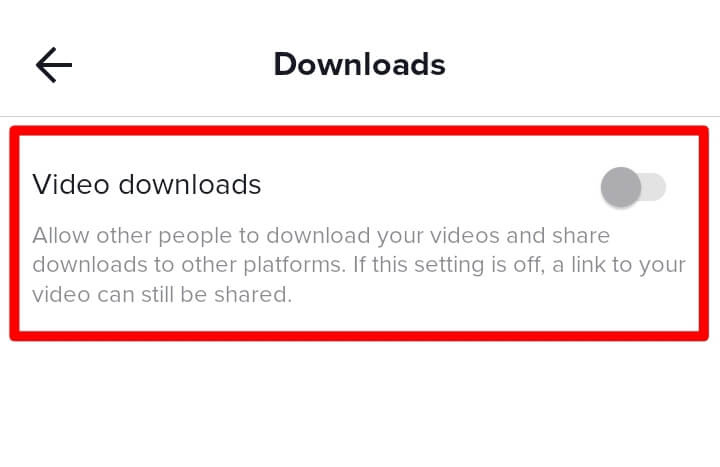
Εδώ, απενεργοποιήστε το κουμπί εναλλαγής λήψεων βίντεο και θα σταματήσει αμέσως οι χρήστες να κάνουν λήψη των βίντεό σας.
Αλλάξτε τις ρυθμίσεις απορρήτου μεμονωμένων βίντεο TikTok για να αποθαρρύνετε τη λήψη βίντεο/εγγραφή οθόνης/στιγμιότυπο οθόνης
Η αλλαγή των ρυθμίσεων απορρήτου για μεμονωμένα βίντεο μπορεί επίσης να γίνει για να αποθαρρύνει τη λήψη ενός συγκεκριμένου βίντεο. Μπορείτε να αποκτήσετε πρόσβαση στις ρυθμίσεις απορρήτου ενός μεμονωμένου βίντεο TikTok από την ίδια τη σελίδα βίντεο. Ακολουθήστε τα παρακάτω βήματα για να αλλάξετε τις ρυθμίσεις απορρήτου ενός βίντεο TikTok, ώστε να μπορούν να το δουν μόνο οι φίλοι σας.
Βήμα 1: Ανοίξτε την εφαρμογή TikTok
Ανοίξτε την εφαρμογή TikTok στη συσκευή σας.
Βήμα 2: Μεταβείτε στο βίντεο
Στη συνέχεια, μεταβείτε στο βίντεο για το οποίο θέλετε να απενεργοποιήσετε τη λήψη.
Βήμα 3: Κάντε κλικ στο οριζόντιο εικονίδιο με τρεις κουκκίδες στα δεξιά
Τώρα, στην οθόνη βίντεο, θα δείτε ένα οριζόντιο εικονίδιο 3 κουκκίδων στο δεξί μέρος. Κάντε κλικ στο εικονίδιο και θα σας δώσει περισσότερες επιλογές.
Βήμα 4: Επιλέξτε Ρυθμίσεις απορρήτου
Από τις επιλογές, κάντε κλικ στις «Ρυθμίσεις απορρήτου». Αυτή η ρύθμιση φιλοξενεί όλες τις απαραίτητες επιλογές για τον έλεγχο της πρόσβασης αυτού του βίντεο.
Βήμα 5: Επιλέξτε 'Ποιος μπορεί να παρακολουθήσει αυτό το βίντεο'
Στην οθόνη Ρυθμίσεις απορρήτου, κάντε κλικ στο κουμπί 'Ποιος μπορεί να παρακολουθήσει αυτό το βίντεο'.
Βήμα 6: Επιλέξτε Μόνο εγώ ή οι φίλοι
Εδώ, θα σας δοθούν τρεις επιλογές, δηλαδή Όλοι, Φίλοι και Μόνο Εγώ. Επιλέξτε Friends αν θέλετε απλώς οι φίλοι σας να δουν το βίντεο. Ή επιλέξτε Μόνο εγώ για να εμποδίσετε οποιονδήποτε να παρακολουθήσει το βίντεο για να αποθαρρύνει τη λήψη του βίντεο.
βιβλική έννοια των ονείρων για τα μωρά
Κάντε το TikTok ιδιωτικό για να σταματήσετε τη λήψη των βίντεό σας από άλλα άτομα
Και αν θέλετε να σταματήσετε εντελώς τα άτομα από το να δουν τα βίντεό σας, ώστε να μην μπορούν να κατεβάσουν τα βίντεό σας, ακολουθήστε τα παρακάτω βήματα.
Βήμα 1: Ανοίξτε την εφαρμογή TikTok

Ανοίξτε την εφαρμογή TikTok στη συσκευή σας. Συνδεθείτε στον λογαριασμό σας εάν δεν το έχετε κάνει ήδη.
Βήμα 2: Μεταβείτε στην ενότητα Προφίλ

Από την αρχική οθόνη του TikTok, μεταβείτε στην ενότητα προφίλ κάνοντας κλικ στο κουμπί προφίλ στην κάτω δεξιά γωνία.
Βήμα 3: Επιλέξτε Ρυθμίσεις και απόρρητο

Εδώ, κάντε κλικ στο εικονίδιο του χάμπουργκερ στην επάνω δεξιά γωνία και επιλέξτε τις ρυθμίσεις και την επιλογή απορρήτου.
Βήμα 4: Μεταβείτε στο Απόρρητο

Στη σελίδα ρυθμίσεων και απορρήτου, επιλέξτε το κουμπί απορρήτου και ανοίξτε το.
Βήμα 5: Ενεργοποιήστε την επιλογή «Ιδιωτικός λογαριασμός».

Εδώ, η πρώτη επιλογή που θα δείτε είναι να κάνετε το προφίλ ιδιωτικό. Ενεργοποιήστε το και θα κάνει τον λογαριασμό σας ιδιωτικό.
Βήμα 6: Επιβεβαίωση στη σελίδα προφίλ

Για να επιβεβαιώσετε ότι ο λογαριασμός σας είναι πλέον ιδιωτικός, επιστρέψτε στη σελίδα προφίλ και θα εμφανιστεί τώρα η ένδειξη 'Ιδιωτικός λογαριασμός' στο επάνω μέρος της φωτογραφίας προφίλ σας.
Γιατί δεν μπορώ να αποθηκεύσω ένα βίντεο TikTok στην εφαρμογή;
Εάν προσπαθείτε να κάνετε λήψη ενός βίντεο μόνοι σας και δεν μπορείτε να το κάνετε, τότε πρέπει να υπάρχουν κάποια προβλήματα με την εφαρμογή ή τη συσκευή. Ορισμένα πιθανά ζητήματα που μπορεί να προκαλέσουν τη μη δυνατότητα λήψης βίντεο TikTok παρατίθενται παρακάτω:
Διακομιστές εκτός σύνδεσης
Εάν σε κάθε περίπτωση, οι διακομιστές TikTok είναι εκτός λειτουργίας, ενδέχεται να μην μπορείτε να κάνετε λήψη του βίντεο TikTok. Σε μια τέτοια περίπτωση, απλώς περιμένετε έως ότου ο διακομιστής επανέλθει στο διαδίκτυο και μπορείτε να προχωρήσετε στη λήψη του βίντεο.
Προβλήματα σύνδεσης στο Διαδίκτυο
Το πρόβλημα σύνδεσης στο Διαδίκτυο προκαλεί επίσης σφάλματα λήψης βίντεο. Εάν το Διαδίκτυό σας είναι εκτός λειτουργίας, θα πρέπει να περιμένετε μέχρι να συνδεθεί και τώρα μπορείτε να κατεβάσετε το βίντεο.
Ξεπερασμένη εφαρμογή
Μερικές φορές, η απαρχαιωμένη εφαρμογή TikTok προκαλεί επίσης τη μη λήψη βίντεο. Για να λύσετε αυτό το πρόβλημα, μπορείτε να ενημερώσετε την εφαρμογή από το Play Store ή το App Store.
Ο χρήστης δεν έχει επιτρέψει τη λήψη βίντεο
Το TikTok επιτρέπει στους χρήστες να ελέγχουν τη λήψη των βίντεό τους. Εάν είστε δημιουργός, μπορείτε να απενεργοποιήσετε τις λήψεις του βίντεό σας από τις ρυθμίσεις απορρήτου. Εάν ο χρήστης έχει απενεργοποιήσει τις λήψεις, δεν θα μπορείτε να κάνετε λήψη του βίντεο, τουλάχιστον από την εφαρμογή TikTok.
Ωστόσο, αυτή η δυνατότητα δεν σας περιορίζει στη λήψη του βίντεο χρησιμοποιώντας ένα εργαλείο τρίτου κατασκευαστή. Πολλά εργαλεία τρίτων σάς επιτρέπουν να κατεβάζετε βίντεο από ιστότοπους κοινωνικών μέσων. Μπορεί επίσης να χρησιμοποιηθεί για λήψη βίντεο TikTok.
Για ποιους λόγους αποστέλλει ειδοποιήσεις το TikTok;
Η ειδοποίηση στο TikTok είναι ένας σημαντικός τρόπος με τον οποίο ένας χρήστης ανακαλύπτει τα likes, τα σχόλια, τις αναφορές του κ.λπ. Βεβαιωθείτε ότι λαμβάνετε μόνο τις απαραίτητες ειδοποιήσεις, μπορείτε ελέγξτε και προσαρμόστε τις ειδοποιήσεις TikTok .
Πριν αποθηκεύσετε/κατεβάσετε το βίντεο TikTok άλλων ατόμων
Προτού αποθηκεύσετε/κατεβάσετε βίντεο TikTok άλλων ανθρώπων, υπάρχουν ορισμένα πράγματα που πρέπει να είστε σίγουροι και να σκεφτείτε.
Είναι ηθικό να αποθηκεύσετε/κατεβάσετε βίντεο άλλου δημιουργού στο TikTok;
Πριν συνεχίσετε να κατεβάζετε βίντεο TikTok άλλων ανθρώπων, πρέπει πραγματικά να σκεφτείτε αν είναι ηθικό ή όχι. Δεδομένου ότι τα βίντεο ή οποιαδήποτε άλλα ψηφιακά στοιχεία ανήκουν στον δημιουργό, σίγουρα δεν αποτελεί ηθική πράξη η λήψη των βίντεό τους και η χρήση τους για οποιονδήποτε άλλο σκοπό χωρίς τη συγκατάθεσή του. Παρόλο που το TikTok δεν σας περιορίζει από τη λήψη των βίντεο, δεν πρέπει πραγματικά να χρησιμοποιείτε αυτά τα βίντεο χωρίς την άδεια του δημιουργού.
τι σημαίνει 26
Ελευθερώστε χώρο για αποθήκευση/λήψη βίντεο TikTok
Εάν τώρα έχετε πάρει άδεια ή αποφασίσατε να το κάνετε, παρόλο που δεν έχετε λάβει άδεια, βεβαιωθείτε επίσης ότι η συσκευή σας έχει αρκετό χώρο για αποθήκευση/λήψη των βίντεο. Πρώτα, μεταβείτε στην εφαρμογή ρυθμίσεων και ελέγξτε τη χωρητικότητα αποθήκευσης. Εάν πιστεύετε ότι ο αποθηκευτικός χώρος είναι αρκετός και μπορείτε να κάνετε λήψη του βίντεο, μπορείτε να προχωρήσετε. Αλλά εάν ο αποθηκευτικός χώρος δεν είναι αρκετός για να κατεβάσετε το βίντεο, πρέπει πρώτα να καθαρίσετε τον αποθηκευτικό χώρο.
Διαβάστε επίσης: Πώς να κατεβάσετε όλα τα βίντεο από το TikTok με ένα κλικ;
Συχνές Ερωτήσεις (FAQ)
Ορισμένες συχνές ερωτήσεις σχετικά με το θέμα προέρχονται από το διαδίκτυο. Διαβάστε τις ερωτήσεις και τις απαντήσεις τους για να καταλάβετε περισσότερα για την πλατφόρμα.
Μπορείτε να δείτε ποιος έκανε το αγαπημένο σας TikTok;
Όχι, δεν μπορείτε να δείτε ποιος έκανε το αγαπημένο σας βίντεο στο TikTok. Παρόλο που μπορείτε να δείτε τις επισημάνσεις 'μου αρέσει', τα σχόλια και τις κοινοποιήσεις του βίντεο, το TikTok δεν επιτρέπει στους δημιουργούς να δουν ποιος έχει αγαπήσει το βίντεό σας στο TikTok.
Σας λέει το TikTok ποιος μοιράστηκε το βίντεό σας;
Όχι, το TikTok δεν σας λέει ποιος μοιράστηκε το βίντεό σας, αλλά θα σας δείξει τον αριθμό των κοινοποιήσεων. Υπάρχουν όμως και άλλοι τρόποι που μπορείτε να το κάνετε. Διαβάστε αυτό το άρθρο για να μάθετε πώς να ελέγξετε ποιος μοιράστηκε το βίντεό σας στο TikTok.
Πού είναι αποθηκευμένα τα αγαπημένα σας βίντεο στο TikTok;
Μπορείτε να μεταβείτε στην ενότητα προφίλ και να κάνετε κλικ στο κουμπί αγαπημένα κοντά στο κουμπί Επεξεργασία προφίλ. Θα δείτε τα αγαπημένα σας βίντεο στην ενότητα βίντεο εδώ.
Είναι τα μηνύματα στο TikTok απόρρητα;
Ναι, τα μηνύματα στο TikTok είναι ιδιωτικά σε σημείο που μόνο οι φίλοι σας, τους οποίους ακολουθείτε και σας ακολουθούν, μπορούν να σας στέλνουν μηνύματα. Μπορείτε επίσης να απενεργοποιήσετε τα μηνύματα από οποιονδήποτε ή να τους επιτρέψετε αν θέλετε.
Μπορείτε να δείτε αν κάποιος διαβάζει το DM σας στο TikTok;
Όχι, δεν υπάρχει προς το παρόν λειτουργία απόδειξης ανάγνωσης στο TikTok. Δεδομένου ότι είναι ένα δημοφιλές χαρακτηριστικό, το TikTok μπορεί να το προσθέσει στο μέλλον.
Το TikTok λέει ποιος είδε το βίντεό σας;
Όχι, το TikTok δεν παρέχει δεδομένα σχετικά με το ποιος είδαν το βίντεό σας. Αλλά μετράει τις προβολές και σας ειδοποιεί όταν κάποιος σχολιάζει το περιεχόμενο του βίντεό σας. Επίσης, τυχόν likes σας ειδοποιούνται μέσω push notifications.
Πώς να καταλάβετε εάν κάποιος είδε το προφίλ σας στο TikTok;
Για να διαπιστώσετε εάν κάποιος είδε το προφίλ σας στο TikTok, πρέπει να ελέγξετε την ενότητα επίσκεψης προφίλ του TikTok. Διαβάστε αυτό το άρθρο για να μάθετε πώς μπορείτε να ελέγξετε αν κάποιος επισκέφτηκε το προφίλ σας.
Πώς να χρησιμοποιήσετε το TikTok Analytics για τα βίντεό σας στο TikTok;
Το TikTok Analytics είναι ένα χρήσιμο εργαλείο για τον έλεγχο της απόδοσης των βίντεο TikTok και του λογαριασμού σας συνολικά. Το εργαλείο TikTok Analytics είναι προσβάσιμο από λογαριασμό Δημιουργού ή Επιχειρήσεων. Αν θέλετε να μάθετε λεπτομερώς πώς να ελέγξτε τα αναλυτικά στοιχεία ενός μεμονωμένου βίντεο TikTok, διαβάστε αυτό το άρθρο.
Μπορεί το TikTok να παρακολουθεί τις λήψεις σας;
Προφανώς, αν το TikTok θέλει, μπορεί να παρακολουθεί τις λήψεις σας. Δεδομένου ότι όλα τα δεδομένα βρίσκονται στα χέρια του TikTok, δεν είναι αδύνατο για το TikTok να παρακολουθεί εσάς ή τις λήψεις σας. Αλλά δεν υπάρχουν τέτοια δεδομένα ή ένδειξη ότι το TikTok παρακολουθεί τις λήψεις κάποιου. Η παρακολούθηση τέτοιων ευαίσθητων δεδομένων μπορεί επίσης να επηρεάσει το απόρρητο κάποιου, επομένως το TikTok είναι απρόθυμο να το κάνει.
Μπορείτε να δείτε πόσα άτομα αποθήκευσαν τα βίντεό μου;
Όχι, δεν μπορείτε να δείτε πόσα άτομα Αποθήκευσαν τα βίντεό σας στο TikTok. Το TikTok δεν παρέχει τέτοια δεδομένα μέχρι τώρα. Είναι επίσης ένα πολύ χαλαρό μέρος του απορρήτου στο TikTok που κανείς δεν θα γνωρίζει πότε θα γίνει λήψη των βίντεό σας.
συμπέρασμα
Επομένως, δεν υπάρχει καμία ειδοποίηση στο TikTok όταν αποθηκεύετε ένα βίντεο. Είναι ένα πρόβλημα για άτομα που προσανατολίζονται στο απόρρητο, αλλά διαθέτει ένα επίπεδο προστασίας για να μην επιτρέπει σε κανέναν να κατεβάζει βίντεο από την εφαρμογή όταν ενεργοποιηθεί. Μπορείτε να απενεργοποιήσετε τη λήψη από τις ρυθμίσεις απορρήτου.
Αν και, υπάρχει πάντα ο κίνδυνος οι άνθρωποι να κάνουν λήψη των βίντεο χρησιμοποιώντας εφαρμογές τρίτων, η απενεργοποίηση της δυνατότητας λήψης εμποδίζει τους χρήστες να κατεβάσουν απευθείας τα βίντεο από την εφαρμογή TikTok.
Σχετική αναζήτηση: Πώς να απενεργοποιήσετε την επιλογή Αποθήκευση βίντεο στο Tiktok
Σχετική αναζήτηση: Πώς να ελέγξετε τις ρυθμίσεις ειδοποιήσεων Tiktok
Μάθετε Τον Αριθμό Του Αγγέλου Σας
Δημοφιλή Θέματα
- MyVanillaDebitCard: Απλή εγγραφή, ενεργοποίηση και χρήσιμα οφέλη | Ενημερώθηκε το 2022
- Επιχειρηματικός λογαριασμός TikTok εναντίον Λογαριασμού δημιουργού
- 10 καλύτεροι τρόποι για την ανάλυση των τάσεων στην αγορά Bitcoin
- Πώς να ενεργοποιήσετε τα Windows 10 χωρίς τη χρήση κλειδιού προϊόντος 2022 [Πλήρης οδηγός εργασίας]
- Dreams About Wormes - Ερμηνεία και νόημα
- Σεσύνδεση Σελήνης με υδράργυρο
- Άγγελος Αριθμός 858 - Σημασία και συμβολισμός
- Ο Πλούτωνας στο 3ο σπίτι
- Chiron Opposite Ascendant - Synastry, Transit, Composite
- Πώς να αποκλείσετε κάποιον στο Whatsapp 2022