Πώς να προσθέσετε τη δική σας φωνή σε ένα βίντεο Tiktok [Οδηγός βήμα προς βήμα]
Μάθετε Τον Αριθμό Του Αγγέλου Σας
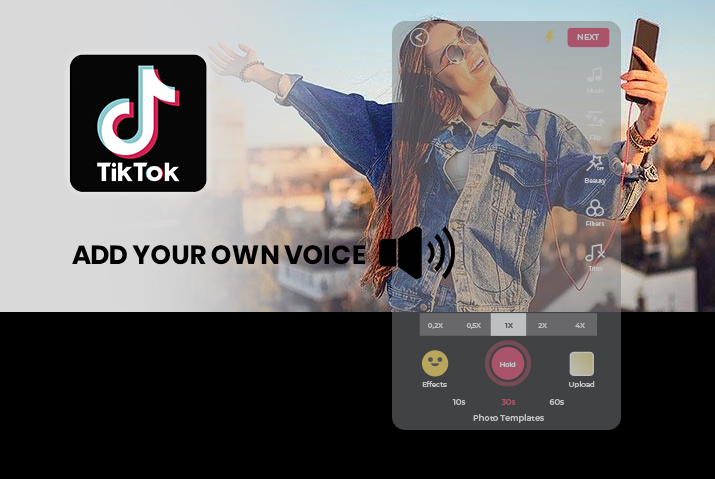
Το Tiktok είναι μια εξαιρετική εφαρμογή μέσων κοινωνικής δικτύωσης που σας επιτρέπει να δημιουργείτε ελκυστικό και δημιουργικό περιεχόμενο που μπορείτε να μοιραστείτε με σχεδόν ένα δισεκατομμύριο χρήστες στην εφαρμογή. Επιπλέον, το Tiktok διευκολύνει ακόμη περισσότερο τη δυνατότητα υπέρβασης των δημιουργικών ορίων παρέχοντας στους χρήστες όλες τις δυνατότητες που χρειάζονται για να κάνουν το περιεχόμενό τους πιο ελκυστικό. Μεταξύ των πολλών δυνατοτήτων που μπορείτε να εφαρμόσετε και να ελέγξετε στο Tiktok, μια ενδιαφέρουσα και συναρπαστική λειτουργία είναι το εργαλείο φωνής. Εάν αναρωτιέστε τι είναι το εργαλείο φωνής και τι κάνει, διαβάστε περαιτέρω για τον πλήρη οδηγό σχετικά με το πώς να προσθέσετε τη δική σας φωνή σε ένα βίντεο Tiktok.
Για να προσθέσετε τη δική σας φωνή σε ένα βίντεο Tiktok, πρέπει να χρησιμοποιήσετε το εργαλείο φωνής. Αυτό το εργαλείο έχει ένα εικονίδιο μικροφώνου πάνω του και μπορείτε να το βρείτε στην ενότητα επεξεργασίας του εγγεγραμμένου βίντεο στο Tiktok. Απλώς εγγράψτε το βίντεό σας ως συνήθως και, στη συνέχεια, προσθέστε την επιλογή φωνής από την οθόνη επεξεργασίας για να δημοσιεύσετε το βίντεό σας Tiktok με μια φωνή σε αυτό.
Πίνακας περιεχομένων
Τι είναι το εργαλείο Voiceover στο Tiktok
Το εργαλείο φωνής είναι μια νέα δυνατότητα που πρόσθεσε η Tiktok στην εφαρμογή της, η οποία επιτρέπει στους χρήστες να μιλούν μέσω του ήχου στο βίντεο και επιτρέπει στον χρήστη να προσθέσει τη δική του φωνή στο βίντεο. Έτσι, αν θέλετε να κάνετε ένα βίντεο με οδηγίες. Ή τραγουδήστε μαζί με το αγαπημένο σας τραγούδι ή απλώς αφηγηθείτε κάτι στο βίντεο, τότε μπορείτε να χρησιμοποιήσετε το εργαλείο φωνής για να το κάνετε αυτό εύκολα. Επιπλέον, μπορείτε ακόμη και να αλλάξετε τον ήχο της φωνής σας με διάφορα εφέ τροποποίησης φωνής που περιλαμβάνουν τον βαρύτονο, το chipmunk και πολλά άλλα.
Δεν ακούγεται συναρπαστικό; Ας δούμε λοιπόν τους τρόπους με τους οποίους μπορείτε να χρησιμοποιήσετε αυτήν τη δυνατότητα στην εφαρμογή Tiktok.
Τι κάνει το εργαλείο Voiceover
Τώρα ξέρετε τι είναι το εργαλείο φωνής. Τι ακριβώς κάνει όμως και ποια είναι τα οφέλη του ίδιου του εργαλείου; Έχουμε παραθέσει όλους τους πιθανούς λόγους για τους οποίους πρέπει να χρησιμοποιήσετε το εργαλείο φωνής στο Tiktok, εάν θέλετε έναν εύκολο και απλό τρόπο για να προσθέσετε τη δική σας φωνή σε ένα βίντεο Tiktok.
τι σημαίνει ο αριθμός 4 πνευματικά
- Το εργαλείο φωνής σάς επιτρέπει να προσθέσετε ένα κομμάτι φωνής στο βίντεό σας.
- Μπορείτε να αφηγηθείτε, να ενημερώσετε τους χρήστες, να τραγουδήσετε ή να τραγουδήσετε στο βίντεό σας και να το προσθέσετε χρησιμοποιώντας το εργαλείο φωνής.
- Το εργαλείο φωνής επιτρέπει στους χρήστες να χρησιμοποιούν εφέ τροποποίησης φωνής όταν προσθέτουν τη δική τους φωνή στο βίντεο.
Πού μπορείτε να βρείτε το εργαλείο Voiceover στο Tiktok
Πώς να ενεργοποιήσετε την πρόσβαση στο μικρόφωνο σε ... Πώς να ενεργοποιήσετε την πρόσβαση στο μικρόφωνο στο TiktokΠρέπει να δημιουργήσετε ένα βίντεο στο Tiktok και να εισέλθετε στη σουίτα επεξεργασίας βίντεο για να μεταβείτε στο εργαλείο φωνής. Μόλις ολοκληρώσετε την εγγραφή του βίντεο Tiktok και μεταβείτε στην οθόνη επεξεργασίας, το εργαλείο φωνής μπορεί να βρεθεί στη δεξιά πλευρά της οθόνης στο αναπτυσσόμενο μενού.
Πώς να προσθέσετε τη δική σας φωνή σε ένα βίντεο Titkok
Τώρα που ξέρετε τι είναι το εργαλείο φωνής και πόσο εκπληκτικό είναι να προσθέτετε εύκολα τη δική σας φωνή σε ένα βίντεο Tiktok, αφήστε μας να δούμε πώς να χρησιμοποιείτε αυτό το εργαλείο. Ακολουθήστε τις οδηγίες που είναι γραμμένες με μια διαδικασία βήμα προς βήμα παρακάτω σε οποιαδήποτε συσκευή χρησιμοποιείτε για να μάθετε πώς να χρησιμοποιείτε το εργαλείο φωνής.
Προσθέστε τη δική σας φωνή στη συσκευή iOS
Η πρώτη συσκευή που συζητάμε για να μάθουμε πώς να προσθέτετε τη δική σας φωνή στο βίντεο Tiktok χρησιμοποιώντας το εργαλείο φωνής είναι μια συσκευή iOS.
Βήμα 1: Εκκινήστε το Tiktok στη συσκευή σας
Αρχικά, εκκινήστε την εφαρμογή Tiktok στη συσκευή σας πατώντας σε αυτήν. Στη συνέχεια, μπορείτε να συνδεθείτε στον λογαριασμό σας στο Tiktok χρησιμοποιώντας τα διαπιστευτήρια σύνδεσής σας.
Βήμα 2: Πατήστε στο εικονίδιο '+'.
Μόλις βρεθείτε στην αρχική οθόνη του Tiktok, πατήστε στο '+' εικονίδιο από το κάτω μεσαίο πλαίσιο. Στη συνέχεια, θα μεταβείτε στην οθόνη εγγραφής για τα βίντεό σας στο Tiktok.
Βήμα 3: Εγγραφή ή Μεταφόρτωση βίντεο
Είτε εγγράψτε ένα βίντεο πατώντας το κυκλικό εικονίδιο στο κάτω μέρος της οθόνης, όπως θα κάνατε συνήθως. Εναλλακτικά, μπορείτε να ανεβάσετε ένα ήδη υπάρχον βίντεο από τη συλλογή σας στη συσκευή σας.
Βήμα 4: Πατήστε On Voiceover Option
Μόλις ολοκληρώσετε την εγγραφή του βίντεο και πατήσετε το σημάδι επανάληψης, θα μεταβείτε στην οθόνη επεξεργασίας του βίντεο. Εκεί, πατήστε στο εικονίδιο φωνής με το μικρόφωνο στην επάνω δεξιά γωνία της οθόνης επεξεργασίας.
Βήμα 5: Εγγραφή ήχου Voiceover
Στη συνέχεια, μπορείτε να εγγράψετε το φωνητικό σας βίντεο πατώντας στο κυκλικό εικονίδιο στη μέση της οθόνης για φωνητικές εντολές.
Σημείωση: Μπορείτε να προσαρμόσετε το ρυθμιστικό στο βίντεο για να επιλέξετε σε ποιο μέρος του βίντεο θέλετε να προσθέσετε μια φωνή. Στη συνέχεια, μπορείτε να ξεκινήσετε την εγγραφή από το μέρος που θέλετε και μέχρι το τμήμα στο οποίο θέλετε να τερματίσετε τη φωνή. Δεν είναι υποχρεωτικό να χρησιμοποιείτε το εργαλείο φωνής σε όλη τη διάρκεια του βίντεο.
Βήμα 6: Ελέγξτε τον ήχο Voiceover
Μόλις ολοκληρώσετε την εγγραφή της φωνής για το βίντεό σας στο Tiktok, μπορείτε στη συνέχεια να ελέγξετε τον ήχο παίζοντας τον ήχο και θέτοντάς τον σε παύση. Μπορείτε επίσης να διατηρήσετε τον αρχικό ήχο του βίντεο ή να τον απενεργοποιήσετε πατώντας στο σημάδι επιλογής στην κάτω αριστερή πλευρά της οθόνης.
Βήμα 7: Επεξεργαστείτε το βίντεο και πατήστε Επόμενο
Μόλις τελειώσετε με τη φωνή του βίντεο, μπορείτε να επεξεργαστείτε το υπόλοιπο βίντεο με όλα τα εργαλεία επεξεργασίας που έχετε στην κάτω αριστερή γωνία της οθόνης επεξεργασίας. Στη συνέχεια, πατήστε Επόμενο .
Βήμα 8: Δημοσίευση βίντεο
Μόλις ολοκληρώσετε την επεξεργασία του βίντεο, προσθέστε όλες τις απαραίτητες περιγραφές του βίντεο, τη λεζάντα και τα σχετικά hashtags και, στη συνέχεια, Θέση το βίντεο στον λογαριασμό σας στο Tiktok για να δουν όλοι τις εξαιρετικές σας ικανότητες φωνής!!
Χρησιμοποιήστε το εργαλείο Voiceover σε συσκευή Android
Μπορείτε επίσης να χρησιμοποιήσετε το εργαλείο φωνής στη συσκευή σας Android. Η διαδικασία είναι παρόμοια με μια συσκευή iOS, επομένως ακολουθήστε τα παρακάτω βήματα εάν έχετε Android.
τι σημαίνει 28
Βήμα 1: Εκκινήστε το Tiktok στη συσκευή σας
Μπορείτε πρώτα να ξεκινήσετε την εφαρμογή Tiktok στη συσκευή σας πατώντας σε αυτήν. Στην αρχική σας οθόνη, συνδεθείτε στον λογαριασμό σας Tiktok χρησιμοποιώντας τα διαπιστευτήρια σύνδεσής σας.
Βήμα 2: Πατήστε στο εικονίδιο '+'.
Στην αρχική οθόνη, πατήστε στο '+' εικονίδιο από το κάτω πλαίσιο της οθόνης για να μεταβείτε στην οθόνη εγγραφής βίντεο.
Βήμα 3: Εγγραφή ή Μεταφόρτωση βίντεο
Στη συνέχεια, μπορείτε να εγγράψετε ένα βίντεο κάνοντας κλικ στο κουμπί εγγραφής στην οθόνη εγγραφής. Εναλλακτικά, μπορείτε να ανεβάσετε ένα βίντεο από τη συλλογή της συσκευής σας πατώντας στο εικονίδιο της φωτογραφίας στην κάτω δεξιά πλευρά της οθόνης.
Βήμα 4: Πατήστε On Voiceover Option
Στην οθόνη εγγραφής, πατήστε στο κόκκινο σημάδι επιλογής για να μεταβείτε στην οθόνη επεξεργασίας. Εκεί, μπορείτε να πατήσετε στο επιλογή φωνής από τη δεξιά πλευρά της οθόνης με ένα εικονίδιο μικροφώνου πάνω της.
Βήμα 5: Εγγραφή ήχου Voiceover
Στην οθόνη εγγραφής ηχογράφησης, μπορείτε να εγγράψετε ολόκληρη την εγγραφή από το κουμπί κυκλικής εγγραφής στο κάτω μέρος της οθόνης.
Σημείωση: Μπορείτε να προσαρμόσετε το ρυθμιστικό στο βίντεο για να επιλέξετε σε ποιο μέρος του βίντεο θέλετε να προσθέσετε μια φωνή. Στη συνέχεια, μπορείτε να ξεκινήσετε την εγγραφή από το μέρος που θέλετε και μέχρι το τμήμα στο οποίο θέλετε να τερματίσετε τη φωνή. Δεν είναι υποχρεωτικό να χρησιμοποιείτε το εργαλείο φωνής σε όλη τη διάρκεια του βίντεο.
Βήμα 6: Ελέγξτε τον ήχο Voiceover
Στη συνέχεια, μπορείτε να ελέγξετε εάν ο ήχος που εγγράψατε είναι εντάξει ή όχι πατώντας το κουμπί αναπαραγωγής. Ένα άλλο μέρος αυτής της λειτουργίας είναι ότι μπορείτε να διατηρήσετε τον αρχικό ήχο του βίντεο ή μπορείτε να το κάνετε σίγαση πατώντας το σημάδι επιλογής στην κάτω αριστερή γωνία της οθόνης.
Βήμα 7: Επεξεργαστείτε το βίντεο και πατήστε Επόμενο
Στη συνέχεια, μπορείτε να προσθέσετε τα εργαλεία επεξεργασίας στο βίντεό σας και να χρησιμοποιήσετε όλες τις δυνατότητες που διαθέτει το Tiktok. Στη συνέχεια, πατήστε στο Επόμενο εικονίδιο κάτω δεξιά για να μεταβείτε στην οθόνη ανάρτησής σας.
Βήμα 8: Δημοσίευση βίντεο
Τέλος, βάλτε τη λεζάντα σας, τα hashtag και μετά προσθέστε την περιγραφή του βίντεο. Τότε, μπορείτε απλά Θέση το βίντεο στο προφίλ σας στο Tiktok και επιδεικνύετε τις δεξιότητές σας στους ακολούθους σας.
Πώς να ρυθμίσετε τον ήχο του Voiceover σας
Μπορεί να έχετε ηχογραφήσει τον ήχο της φωνής σας, αλλά ο ήχος δεν είναι η σωστή ένταση όπως θέλετε. Εάν αυτό συμβεί σε εσάς, τότε μην ανησυχείτε. Μπορείτε εύκολα να προσαρμόσετε την ένταση της φωνής σας από το εργαλείο επεξεργασίας έντασης στη σουίτα επεξεργασίας Tiktok. Για να το κάνετε αυτό, ακολουθήστε τις παρακάτω οδηγίες. Αυτές οι οδηγίες ισχύουν τόσο για συσκευές iOS όσο και για συσκευές Android.
ονειρεύεται αεροπορικά δυστυχήματα
Βήμα 1: Ανοίξτε το Tiktok στη συσκευή σας
Μπορείτε πρώτα να εκκινήσετε την εφαρμογή Tiktok στη συσκευή σας πατώντας στην εφαρμογή. Στη συνέχεια, συνδεθείτε στον λογαριασμό σας Tiktok χρησιμοποιώντας τα διαπιστευτήρια σύνδεσής σας.
Βήμα 2: Μεταβείτε στο εικονίδιο '+'.
Από το κάτω μέρος της οθόνης, πατήστε στο εικονίδιο «+» για να εγγράψετε ένα βίντεο. Μπορείτε επίσης να προσθέσετε ένα ήδη υπάρχον βίντεο από τη συλλογή στη συσκευή σας.
Βήμα 3: Εγγραφή βίντεο και προσθήκη φωνής
Στη συνέχεια, μπορείτε να εγγράψετε ένα βίντεο στην εφαρμογή Tiktok χρησιμοποιώντας το κουμπί εγγραφής. Ακολουθήστε τα βήματα από την παραπάνω ενότητα του άρθρου για να προσθέσετε μια φωνή στο βίντεο χρησιμοποιώντας το εργαλείο φωνής. Μπορείτε επίσης να προσθέσετε άλλους ήχους και να επεξεργαστείτε το βίντεο σύμφωνα με τις προτιμήσεις σας.
Βήμα 4: Μεταβείτε στον Πίνακα ελέγχου έντασης ήχου
Στον πίνακα επεξεργασίας, πατήστε την επιλογή ελέγχου έντασης στην επάνω δεξιά πλευρά της οθόνης. Στη συνέχεια θα ανοίξει ο πίνακας ελέγχου έντασης.
Βήμα 5: Προσαρμόστε το Slider
Μπορείς να διαλέξεις ' αρχικός ήχος» εάν θέλετε να προσαρμόσετε την ένταση του αρχικού ήχου του βίντεο ή σε αυτήν την περίπτωση, τον ήχο φωνής. Σύροντας το ρυθμιστικό προς τα αριστερά, θα ελαχιστοποιήσετε τον ήχο και θα τον αυξήσετε σύροντάς τον προς τα δεξιά.
Μπορείτε επίσης να επιλέξετε το « ήχος soundtrack' επιλογή για να προσαρμόσετε τον ήχο της μουσικής που μπορεί να βρίσκεται στο παρασκήνιο του βίντεό σας, ακόμα κι αν προσθέσατε μια φωνή.
Βήμα 6: Επιβεβαιώστε τον τόμο και μεταφόρτωση
Τέλος, μόλις ολοκληρώσετε τη ρύθμιση της έντασης, πατήστε στο κόκκινο εικονίδιο σημάδι επιλογής στην οθόνη. Στη συνέχεια, μπορείτε να προσαρμόσετε τις επεξεργασίες του βίντεο επιλέγοντας τις δυνατότητες και τα εργαλεία επεξεργασίας που σας αρέσουν. Στη συνέχεια, προσθέστε τα σχετικά hashtags, περιγραφές και λεζάντες και Θέση το βίντεο στο Tiktok σας.
Συχνές Ερωτήσεις
Μερικές συχνές ερωτήσεις σχετικά με το πώς να προσθέσετε τη δική σας φωνή σε ένα βίντεο Tiktok είναι παρακάτω.
Πώς να κάνετε Tiktok Voice Over Text
Μπορείτε πρώτα να εγγράψετε το βίντεό σας όπως θα κάνατε συνήθως και να προσθέσετε το κείμενό σας από το εικονίδιο κειμένου. Στη συνέχεια, πατήστε το εικονίδιο ομιλίας στη σουίτα επεξεργασίας και, στη συνέχεια, επιλέξτε τη φωνή που θέλετε. ο κείμενο σε ομιλία στη συνέχεια θα ξεκινήσει και θα προστεθεί στο βίντεό σας.
Πώς να κάνετε ένα Voiceover στο Tiktok Siri
Μπορείτε να προσθέσετε διαφορετικούς τύπους φωνών στο βίντεό σας χρησιμοποιώντας το Tiktok μετατροπή κειμένου σε ομιλία επιλογή. Εκεί, μπορείτε να επιλέξετε τη φωνή της Siri και στη συνέχεια το κείμενο που υπάρχει στο βίντεό σας θα διαβαστεί δυνατά με τη φωνή της Siri.
Είναι το Voiceover και το κείμενο σε ομιλία το ίδιο
Όχι, η επιλογή φωνής και το κείμενο σε ομιλία είναι ελαφρώς διαφορετικά χαρακτηριστικά στο Tiktok. Ενώ η επιλογή φωνής σάς επιτρέπει να προσθέσετε τη δική σας φωνή στο βίντεο, η δυνατότητα μετατροπής κειμένου σε ομιλία είναι να διαβάζετε το κείμενο στο βίντεό σας με άλλη φωνή. Μπορείτε να επιλέξετε τον τύπο φωνής που θέλετε να προσθέσετε στο βίντεό σας από τις επιλογές που υπάρχουν.
Ουρανός στο 7ο σπίτι
συμπέρασμα
Συμπερασματικά, μπορείτε εύκολα να προσθέσετε τη δική σας φωνή σε ένα βίντεο Tiktok χρησιμοποιώντας τη δυνατότητα φωνής. Αυτή η δυνατότητα είναι εύκολα προσβάσιμη και μπορείτε ακόμη και να επιλέξετε σε ποια μέρη του βίντεο θέλετε να προσθέσετε τη φωνή σας. Ελπίζω ότι αυτός ο οδηγός ήταν χρήσιμος και τώρα μπορείτε να δοκιμάσετε αυτήν τη δυνατότητα στο Tiktok και να δημιουργήσετε μερικά πιο δημιουργικά βίντεο στην εφαρμογή.
Μάθετε Τον Αριθμό Του Αγγέλου Σας
Δημοφιλή Θέματα
- MyVanillaDebitCard: Απλή εγγραφή, ενεργοποίηση και χρήσιμα οφέλη | Ενημερώθηκε το 2022
- Επιχειρηματικός λογαριασμός TikTok εναντίον Λογαριασμού δημιουργού
- 10 καλύτεροι τρόποι για την ανάλυση των τάσεων στην αγορά Bitcoin
- Πώς να ενεργοποιήσετε τα Windows 10 χωρίς τη χρήση κλειδιού προϊόντος 2022 [Πλήρης οδηγός εργασίας]
- Dreams About Wormes - Ερμηνεία και νόημα
- Σεσύνδεση Σελήνης με υδράργυρο
- Άγγελος Αριθμός 858 - Σημασία και συμβολισμός
- Ο Πλούτωνας στο 3ο σπίτι
- Chiron Opposite Ascendant - Synastry, Transit, Composite
- Πώς να αποκλείσετε κάποιον στο Whatsapp 2022