Πώς να προσθέσετε ή να επεξεργαστείτε το TikTok Bio;
Μάθετε Τον Αριθμό Του Αγγέλου Σας

Γνωρίζετε ότι μπορείτε να προσθέσετε και να επεξεργαστείτε βιογραφικά στο TikTok; Εάν όχι, μπορείτε να διαβάσετε αυτό το πλήρες άρθρο για να μάθετε πώς να προσθέσετε ή να επεξεργαστείτε το βιογραφικό του TikTok. Υπάρχει μια επιλογή να ορίσετε τη βιογραφία σας στο TikTok, ώστε να μπορείτε να λαμβάνετε περισσότερες προβολές και αφοσίωση από το κοινό. Όταν οι άνθρωποι διαβάζουν το βιογραφικό σας στο TikTok, θα σας γνωρίζουν καλύτερα και θα έχουν μια ιδέα για το τι δημοσιεύετε στο TikTok. Σήμερα, το TikTok είναι η καλύτερη πλατφόρμα για να προωθήσετε την επιχείρησή σας και τη δημιουργικότητά σας λόγω της δημοτικότητάς του.
Πώς να προσθέσετε εύκολα σύνδεσμο στο TikTok Bio Πώς να προσθέσετε εύκολα σύνδεσμο στο TikTok Bio
Καθώς το βιογραφικό είναι το ουσιαστικό μέρος του λογαριασμού σας TikTok, είναι καλύτερα να το προσθέσετε. Και μπορείτε εύκολα να προσθέσετε ένα βιογραφικό στο TikTok από το προφίλ σας. Μέσα στο προφίλ σας στο TikTok, υπάρχει ένα κουμπί «Επεξεργασία προφίλ» που περιέχει την ενότητα βιογραφικού. Μπορείτε να προσθέσετε κείμενο για τον εαυτό σας ή την επωνυμία σας στο βιογραφικό σας και να το αποθηκεύσετε.
Ομοίως, μπορείτε να προσθέσετε έναν σύνδεσμο στο βιογραφικό σας και να το βελτιστοποιήσετε χρησιμοποιώντας το εργαλείο. Με τον ίδιο τρόπο, μπορείτε να διαχειριστείτε πολλαπλούς βιοτικούς συνδέσμους χρησιμοποιώντας το εργαλείο. Έτσι, παρακάτω είναι ένας λεπτομερής οδηγός για τον τρόπο προσθήκης ή επεξεργασίας του βιογραφικού του TikTok.
Πίνακας περιεχομένων
Τι είναι το TikTok Bio;
Το TikTok bio παρουσιάζει τον εαυτό σας στην πλατφόρμα περιγράφοντας τον εαυτό σας ή την επωνυμία σας στους πιθανούς οπαδούς σας. Δυστυχώς, είναι αδύνατο να επανασυστήσετε τον εαυτό σας σε κάθε βίντεο που δημιουργείτε. Έτσι, το βιογραφικό του TikTok δίνει μια γρήγορη ματιά του λογαριασμού σας σε όλους τους θεατές σας.
Steps To Add TikTok Bio
Χωρίς βιογραφικό στο TikTok, ένας λογαριασμός φαίνεται ατελής. Έτσι, κατά την αναζήτηση προφίλ στο TikTok, οι άνθρωποι αναζητούν πληροφορίες για εσάς ή την επωνυμία σας στο βιογραφικό σας TikTok. Για αυτό, πρέπει να προσθέσετε βιογραφικό στο TikTok και εδώ είναι τα βήματα για αυτό.
Βήμα 1: Ανοίξτε την εφαρμογή TikTok

Ανοίξτε μια εφαρμογή TikTok στο τηλέφωνό σας.
Βήμα 2: Μεταβείτε στο προφίλ σας

Και μεταβείτε στο προφίλ σας από το εικονίδιο κάτω δεξιά.
Βήμα 3: Κάντε κλικ στο κουμπί Επεξεργασία προφίλ

Τώρα κάντε κλικ στο κουμπί επεξεργασία προφίλ κάτω από το προφίλ σας.
Βήμα 4: Πατήστε Bio Section
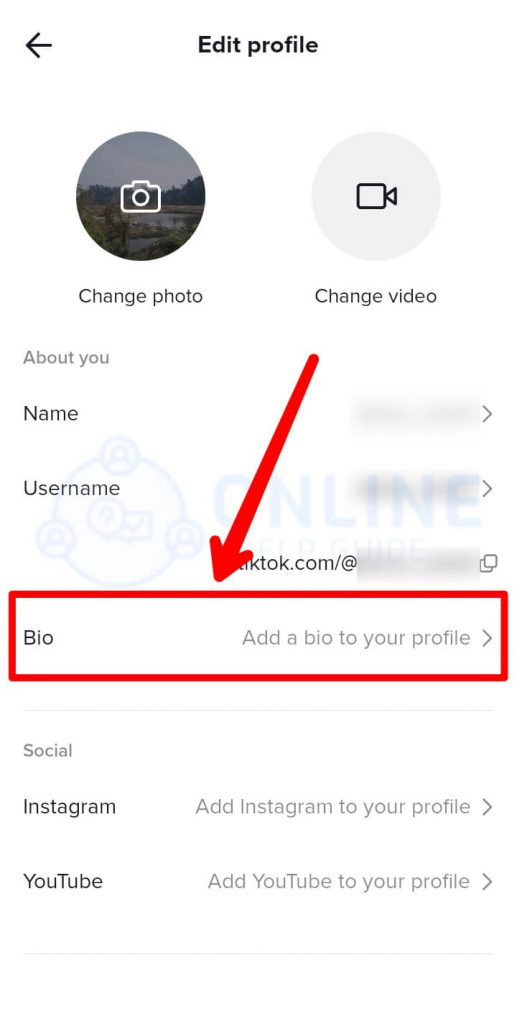
Και πατήστε στην ενότητα βιογραφικό από τη λίστα.
Βήμα 5: Προσθήκη κειμένου

Μπορείτε να προσθέσετε κείμενο στην ενότητα βιογραφικού, έως και 80 χαρακτήρες.
Βήμα 6: Κάντε κλικ στην Αποθήκευση

Μόλις προστεθεί το βιογραφικό, κάντε κλικ στο κουμπί «Αποθήκευση» παρακάτω.
Step To Edit TikTok Bio
Ομοίως, μπορείτε να επεξεργαστείτε το ίδιο βιογραφικό που έχετε προσθέσει προηγουμένως, εάν δεν σας αρέσει. Θα ενημερώσετε το περιεχόμενό σας στο TikTok ή θα αλλάξετε τον τύπο του λογαριασμού σας με την πάροδο του χρόνου. Επομένως, το βιογραφικό σας στο TikTok πρέπει επίσης να ενημερωθεί. Επομένως, παρακάτω είναι τα βήματα για να επεξεργαστείτε το βιογραφικό του TikTok.
Βήμα 1: Ανοίξτε την εφαρμογή TikTok
Αρχικά, ανοίξτε την εφαρμογή TikTok στο τηλέφωνό σας.
Βήμα 2: Μεταβείτε στο προφίλ σας
Στη συνέχεια, μεταβείτε στο προφίλ σας από το εικονίδιο κάτω δεξιά στην οθόνη σας.
τι σημαίνει όταν ένα πουλί σου χτυπάει
Βήμα 3: Κάντε κλικ στο κουμπί Επεξεργασία προφίλ
Τώρα μπορείτε να κάνετε κλικ στο κουμπί επεξεργασία προφίλ κάτω από το προφίλ σας.
Βήμα 4: Πατήστε Bio Section
Και πατήστε στην ενότητα βιογραφικό από τη λίστα.
συναισθηματική σύζευξη της Αφροδίτης
Βήμα 5: Επεξεργασία κειμένου

Μπορείτε να επεξεργαστείτε το κείμενο στην ενότητα βιογραφικού που είχατε προσθέσει προηγουμένως.
Βήμα 6: Κάντε κλικ στην Αποθήκευση
Τέλος, κάντε κλικ στο κουμπί «Αποθήκευση» παρακάτω.
Πώς να προσθέσετε σύνδεσμο στο TikTok Bio σας;
Το TikTok δημιουργεί μια ευκαιρία για δημιουργούς και επωνυμίες να τραβήξουν την τεράστια επισκεψιμότητα στο περιεχόμενό τους. Προηγουμένως υπήρχε μια δυνατότητα προσθήκης μόνο βιογραφικού, αλλά μπορείτε επίσης να προσθέσετε έναν σύνδεσμο στο βιογραφικό σας TikTok. Με τον σύνδεσμο με δυνατότητα κλικ, μπορείτε να αφήσετε τους ακόλουθούς σας να σας εξερευνήσουν και σε άλλες πλατφόρμες. Και για αυτό, χρειάζεστε έναν επαγγελματικό λογαριασμό στο TikTok. Ορίστε λοιπόν τα βήματα για να προσθέσετε έναν σύνδεσμο στο βιογραφικό σας TikTok .
Βήμα 1: Ανοίξτε μια εφαρμογή TikTok
Αρχικά, ανοίξτε την εφαρμογή TikTok στο τηλέφωνό σας ή σε οποιαδήποτε άλλη συσκευή.
Βήμα 2: Μεταβείτε στο προφίλ σας
Από την κάτω δεξιά γωνία, μεταβείτε στο προφίλ σας.
Βήμα 3: Πατήστε στις Ρυθμίσεις

Στη συνέχεια, πατήστε στις τρεις οριζόντιες κουκκίδες για να μεταβείτε στις ρυθμίσεις.
Βήμα 4: Διαχείριση λογαριασμού

Τώρα επιλέξτε «Διαχείριση λογαριασμού» και «μετάβαση σε επαγγελματικό λογαριασμό». Επιβεβαιώστε στο «Εναλλαγή» από το αναδυόμενο μήνυμα.
Βήμα 5: Επεξεργασία προφίλ

Μετά από αυτό, πατήστε στο κουμπί «Επεξεργασία προφίλ» από το προφίλ σας.
Βήμα 6: Προσθήκη συνδέσμου στο TikTok Bio

Στη συνέχεια, εισαγάγετε έναν σύνδεσμο στο πεδίο «Ιστότοπος». Και θα έχετε έναν σύνδεσμο με δυνατότητα κλικ στο βιογραφικό σας TikTok.
Πώς να βελτιστοποιήσετε τον σύνδεσμο TikTok στο Bio;
Μπορείτε να βελτιστοποιήσετε τον σύνδεσμο TikTok στο βιογραφικό για να επωφεληθείτε από τις επωνυμίες και τις επιχειρήσεις στο TikTok. Ωστόσο, η ύπαρξη ενός μόνο συνδέσμου μπορεί να περιορίσει τις ευκαιρίες για εσάς. Καθώς το TikTok σάς δίνει ένα URL με δυνατότητα κλικ για προσθήκη στο βιογραφικό σας, μπορείτε να βελτιστοποιήσετε όσο περισσότερο μπορείτε.
Έτσι, μπορείτε να χρησιμοποιήσετε τα εργαλεία όπως το Later's Linkin.bio για το TikTok για να αυξήσετε την επισκεψιμότητα για την επωνυμία σας. Το Linkin.bio για το TikTok θα μετατρέψει τη ροή του TikTok σε μια σελίδα προορισμού με δυνατότητα κλικ και βελτιστοποιημένη για κινητά. Επιπλέον, σας επιτρέπει να επισυνάψετε έναν συγκεκριμένο σύνδεσμο σε καθένα από τα βίντεό σας που είναι προγραμματισμένα. Για να χρησιμοποιήσετε αυτό το εργαλείο, μπορείτε να ακολουθήσετε τα βήματα που δίνονται παρακάτω.
Βήμα 1: Εγγραφείτε στο Linkin.bio

Για να χρησιμοποιήσετε το Linkin.bio για το TikTok, πρέπει να συνδέσετε και τους δύο λογαριασμούς σας. Έτσι, πρώτα, εγγραφείτε στο Later στην επιφάνεια εργασίας σας.
Βήμα 2: Προσθήκη προφίλ κοινωνικής δικτύωσης
Στη συνέχεια, πατήστε το εικονίδιο «+» στην κορυφή και επιλέξτε το εικονίδιο «TikTok» από τη λίστα «Τρέχοντες ιστότοποι κοινωνικής δικτύωσης». Στη συνέχεια, κάντε κλικ στο «Προσθήκη προφίλ κοινωνικού δικτύου» στο κάτω μέρος.
Βήμα 3: Προσθήκη προφίλ TikTok
Πληκτρολογήστε το όνομα χρήστη TikTok στο πλαίσιο, ελέγξτε τους όρους και τις προϋποθέσεις πριν πατήσετε το κουμπί «Προσθήκη προφίλ TikTok» παρακάτω. Τώρα ο λογαριασμός σας στο TikTok είναι συνδεδεμένος στο Linkin.bio.
Βήμα 4: Ρυθμίστε το Linkin.bio σας για το TikTok
Στην εφαρμογή web, επιλέξτε Linkin.bio από το αριστερό πλαίσιο και επιλέξτε TikTok από το αναπτυσσόμενο μενού στο επάνω μέρος. Και κάντε κλικ στο κουμπί «Ξεκινήστε».
Βήμα 5: Αντιγράψτε τον Σύνδεσμό σας
Μπορείτε να αντιγράψετε τον σύνδεσμο από το «Προσθήκη Linkin.bio στο προφίλ σας TikTok» και να ανοίξετε την εφαρμογή TikTok στη συσκευή σας.
Βήμα 6: Μεταβείτε στην Επεξεργασία προφίλ
Από το προφίλ σας στο TikTok, πατήστε το κουμπί «Επεξεργασία προφίλ». Στη συνέχεια, επικολλήστε την αντιγραμμένη διεύθυνση URL στο πεδίο «Ιστότοπός» σας και «Αποθήκευση».
Βήμα 7: Ανεβάστε το βίντεό σας στο TikTok
Κάντε κλικ στην επιλογή «Ημερολόγιο» από το αριστερό πλαίσιο στο επάνω μέρος. Τώρα σύρετε και αποθέστε το βίντεό σας από αρχεία πολυμέσων στο ημερολόγιο.
Βήμα 8: Προσθέστε λεζάντες και hashtags
Μπορείτε να προσθέσετε λεζάντες και hashtag στο βίντεό σας και να κάνετε κλικ στο «Επεξεργασία βίντεο» στα αριστερά για να αλλάξετε το μέγεθος. Μπορείτε επίσης να περικόψετε το βίντεο για να ταιριάζει στις διαστάσεις του TikTok.
Βήμα 9: Χρησιμοποιήστε το Εργαλείο αποθηκευμένων υπότιτλων
Για να βεβαιωθείτε ότι συμπεριλαμβάνετε πάντα τα hashtags, μπορείτε να χρησιμοποιήσετε το εργαλείο αποθηκευμένων λεζάντων του Later «Αποθηκευμένοι υπότιτλοι» κάτω από τη λεζάντα.
Βήμα 10: Προσθέστε τη διεύθυνση URL
Τώρα προσθέστε τη διεύθυνση URL κάνοντας κλικ στο «Προσθήκη Linkin.bio» στις «Περισσότερες επιλογές παρακάτω». Και κάντε κλικ στο κουμπί «Αποθήκευση».
Βήμα 11: Λήψη ειδοποίησης
Όταν το προγραμματισμένο βίντεό σας είναι έτοιμο για προβολή, θα λάβετε μια ειδοποίηση στη συσκευή σας. Το βίντεο θα ληφθεί αυτόματα στη συσκευή σας και η λεζάντα θα αποθηκευτεί στο πρόχειρό σας.
Βήμα 12: Επεξεργασία πριν από την κοινή χρήση
Μπορείτε να προσθέσετε οποιαδήποτε εφέ ή άλλα με το πρόγραμμα επεξεργασίας TikTok πριν κάνετε κοινή χρήση. Μόλις δημοσιευτεί, το Linkin.bio θα εμφανίσει το βίντεό σας με έναν νέο σύνδεσμο με δυνατότητα κλικ. Έτσι τώρα θα έχετε έναν μίνι ιστότοπο με δυνατότητα κλικ στο προφίλ σας στο TikTok.
Πώς να διαχειριστείτε πολλαπλούς συνδέσμους Bio;
Ένα εργαλείο που ονομάζεται Hypage σάς επιτρέπει να διαχειρίζεστε διάφορους συνδέσμους σε μία micro σελίδα προορισμού. Αφού συνδέσετε τον λογαριασμό σας TikTok με την Hypage, ο σύνδεσμος σας με δυνατότητα κλικ θα είναι ένας κόμβος σε όλους τους προορισμούς ιστού σας. Έτσι, μπορείτε να συνδέσετε το προφίλ σας Hypage και τον λογαριασμό TikTok με τα παρακάτω βήματα.
Βήμα 1: Ρυθμίστε το προφίλ Hypage σας

Πρώτα, πρέπει να ρυθμίσετε το προφίλ Hypage στο πρόγραμμα περιήγησής σας. Στη συνέχεια, εγγραφείτε δωρεάν και ακολουθήστε τις οδηγίες.
Βήμα 2: Σχεδιάστε τη σελίδα Biolink σας
Μόλις ρυθμιστεί ο λογαριασμός σας, θα φτάσετε σε μια micro σελίδα προορισμού. Μπορείτε να σύρετε και να αποθέσετε τα στοιχεία σας, όπως κώδικα ενσωμάτωσης, ενσωμάτωση συνδέσμων, αποσπάσματα περιεχομένου και πολλά άλλα.
Βήμα 3: Προσθήκη συνδέσμων
Στη συνέχεια, κάντε κλικ στην επιλογή «Προσθήκη συνδέσμου» για να προσθέσετε τη διεύθυνση URL. Μπορείτε να κάνετε προεπισκόπηση της σελίδας σας και να κάνετε αλλαγές εάν χρειάζεται.
Βήμα 4: Αντιγράψτε τον σύνδεσμο Hypage
Εάν ξεχάσατε τον σύνδεσμο, μπορείτε να ελέγξετε από την 'Προβολή της σελίδας σας' στην επάνω δεξιά πλευρά της σελίδας σχεδιαστή. Και αντιγράψτε τον σύνδεσμό σας από τη σελίδα προορισμού micro.
Βήμα 5: Προσθήκη συνδέσμου Hypage στο προφίλ TikTok
Τώρα ανοίξτε το προφίλ σας TikTok από το κάτω δεξιά εικονίδιο της εφαρμογής σας στη συσκευή σας. Στη συνέχεια, κάντε κλικ στο κουμπί «Επεξεργασία προφίλ» και επικολλήστε τον σύνδεσμο στην ενότητα βιογραφικού του προφίλ σας στο TIkTok με τα βήματα που αναφέρονται σε αυτό το άρθρο.
Βήμα 6: Micro Landing Page
Τέλος, οι χρήστες θα βρίσκονται στη micro σελίδα προορισμού όταν κάποιος κάνει κλικ στον σύνδεσμο στο βιογραφικό σας TikTok.
Συχνές Ερωτήσεις
Μπορεί να υπάρχουν ορισμένες συχνές ερωτήσεις σχετικά με την προσθήκη ή την επεξεργασία του βιογραφικού του TikTok. Έτσι, παρακάτω είναι οι απαντήσεις σε αυτές τις ερωτήσεις εν συντομία.
τι σημαίνει ο αριθμός 27
Υπάρχει τρόπος να προσθέσετε πολλούς συνδέσμους στο TikTok Bio;
Δυστυχώς, το TikTok δεν σας επιτρέπει να προσθέσετε περισσότερους από έναν συνδέσμους στο βιογραφικό σας. Αλλά μπορείτε να προσθέσετε συνδέσμους Instagram και Facebook που δεν μπορείτε να κάνετε κλικ στην περιγραφή του βιογραφικού σας. Ωστόσο, ο χρήστης δεν μπορεί να κάνει κλικ στον σύνδεσμο, αλλά μπορεί να βρει το όνομα χρήστη άλλων πλατφορμών από τον σύνδεσμο.
Μπορείτε να προσθέσετε έναν σύνδεσμο σε ένα TikTok Bio χωρίς επαγγελματικό λογαριασμό;
Εάν δεν έχετε επαγγελματικό λογαριασμό στο TikTok, εξακολουθείτε να θέλετε να προσθέσετε έναν σύνδεσμο στο προφίλ σας. Στη συνέχεια, μπορείτε να προσθέσετε έναν προσωπικό ιστότοπο στο βιογραφικό σας TikTok, αλλά δεν θα μπορείτε να κάνετε κλικ σε αυτόν. Έτσι, η διεύθυνση URL σας θα πρέπει να είναι κάτι σύντομο και εύκολο να θυμάστε.
συμπέρασμα
Επομένως, υπάρχουν ορισμένα βήματα για να προσθέσετε ή να επεξεργαστείτε το βιογραφικό του TikTok. Αλλά αν θέλετε να προσθέσετε συνδέσμους στο βιογραφικό σας TikTok, μπορείτε να γράψετε στο πεδίο του ιστότοπου. Επιπλέον, ωστόσο, μπορείτε να χρησιμοποιήσετε άλλα εργαλεία τρίτων για να βελτιστοποιήσετε τον σύνδεσμο TikTok στο βιογραφικό σας.
Διαβάστε επίσης: Πώς να προσθέσετε σύνδεσμο λογαριασμού Tiktok στο Instagram Bio
Μάθετε Τον Αριθμό Του Αγγέλου Σας
Δημοφιλή Θέματα
- MyVanillaDebitCard: Απλή εγγραφή, ενεργοποίηση και χρήσιμα οφέλη | Ενημερώθηκε το 2022
- Επιχειρηματικός λογαριασμός TikTok εναντίον Λογαριασμού δημιουργού
- 10 καλύτεροι τρόποι για την ανάλυση των τάσεων στην αγορά Bitcoin
- Πώς να ενεργοποιήσετε τα Windows 10 χωρίς τη χρήση κλειδιού προϊόντος 2022 [Πλήρης οδηγός εργασίας]
- Dreams About Wormes - Ερμηνεία και νόημα
- Σεσύνδεση Σελήνης με υδράργυρο
- Άγγελος Αριθμός 858 - Σημασία και συμβολισμός
- Ο Πλούτωνας στο 3ο σπίτι
- Chiron Opposite Ascendant - Synastry, Transit, Composite
- Πώς να αποκλείσετε κάποιον στο Whatsapp 2022