Πώς να προσθέσετε αυτοκόλλητα σε βίντεο Tiktok [In-app And Custom Stickers] 2022
Μάθετε Τον Αριθμό Του Αγγέλου Σας
Το Tiktok είναι διάσημο ως μια εφαρμογή ψυχαγωγίας όπου μπορείτε να κάνετε διασκεδαστικά και μοντέρνα βίντεο με ένα πάτημα των δακτύλων σας. Ως δημιουργός του Tiktok, οι χρήστες προσπαθούν πάντα να κάνουν τα βίντεό τους διασκεδαστικά και να κερδίσουν περισσότερες προβολές. Κατανοώντας αυτή την ανάγκη της βάσης χρηστών του, το Tiktok παρέχει στους χρήστες ενημερωμένες δυνατότητες και ευκολίες για τη δημιουργία καλύτερων βίντεο. Μεταξύ αυτών των χαρακτηριστικών είναι τα αυτοκόλλητα Tiktok. Μπορείτε να τα προσθέσετε για να κάνετε το βίντεό σας πιο ενδιαφέρον, διαδραστικό, διασκεδαστικό και πολύχρωμο. Επομένως, διαβάστε περαιτέρω για έναν ολόκληρο οδηγό σχετικά με τον τρόπο προσθήκης αυτοκόλλητων σε βίντεο Tiktok.
Υπάρχουν διάφοροι τρόποι με τους οποίους μπορείτε να προσθέσετε αυτοκόλλητα σε βίντεο Tiktok. Το πρώτο είναι η χρήση αυτοκόλλητων που υπάρχουν ήδη στη βιβλιοθήκη Tiktok. Μπορείτε να τα προσθέσετε από την καρτέλα Αυτοκόλλητο στην ενότητα του προγράμματος επεξεργασίας βίντεο. Εάν θέλετε να προσθέσετε προσαρμοσμένα αυτοκόλλητα, τότε θα πρέπει να χρησιμοποιήσετε εφαρμογές τρίτων όπως το Inshot και το GIPHY.
Μπορείτε επίσης να δημιουργήσετε προσαρμοσμένα αυτοκόλλητα από διάφορες εφαρμογές τρίτων και να τα εγκρίνετε από το Tiktok. Διαβάστε περαιτέρω για τον πλήρη οδηγό για να το κάνετε αυτό εύκολα.
Πίνακας περιεχομένων
Τι είναι τα αυτοκόλλητα στο Tiktok
Ενώ σερφάρετε στο Tiktok, μπορεί να έχετε παρατηρήσει μερικά βίντεο που έχουν μια εικονογραφημένη φιγούρα που μοιάζει με ετικέτα, η οποία είναι μικρή και μεταφέρει κάποιου είδους μήνυμα μέσω της εικόνας. Αυτές οι μικρές εικόνες είναι αυτοκόλλητα που μπορείτε να προσθέσετε πάνω στο βίντεό σας μέσω των αυτοκόλλητων που είναι διαθέσιμα στο Tiktok. Επιπλέον, έχετε την επιλογή να προσαρμόσετε αυτοκόλλητα και να προσθέσετε όλα τα ενσωματωμένα αυτοκόλλητα που υπάρχουν στη βιβλιοθήκη αυτοκόλλητων στο Tiktok. Μπορείτε να προσθέσετε αυτοκόλλητα σε κάθε είδους βίντεο Tiktok, συμπεριλαμβανομένων ντουέτα , κανονικές μεταφορτώσεις και σκετς.
Πού μπορείτε να βρείτε αυτοκόλλητα στο Tiktok
Εάν θέλετε να αναζητήσετε το αυτοκόλλητο που θα προσθέσετε στο βίντεό σας στο Tiktok, θα πρέπει πρώτα να ανεβάσετε ένα βίντεο στο Tiktok. Εκεί, θα δείτε όλες τις πιθανές επιλογές για την προσθήκη αυτοκόλλητων από την επιλογή emoji αυτοκόλλητων στο επάνω μέρος.
Πώς να μοιραστείτε βίντεο TikTok στο Insta... Πώς να μοιραστείτε βίντεο TikTok στο Instagram 2022 [ Εύκολος οδηγός ] | Ηλεκτρονικός Οδηγός βοήθειας | Οδηγός TikTokΩστόσο, για περισσότερα αυτοκόλλητα που μπορεί να προέρχονται από την GIPHY, μπορείτε να τα χρησιμοποιήσετε και για τα βίντεό σας. Θα δείτε την καρτέλα αυτοκόλλητου GIFS από τη γραμμή αναζήτησης στην οθόνη.
Μπορείτε επίσης να αλλάξετε το μέγεθος και να τοποθετήσετε τα αυτοκόλλητα όπου θέλετε στο βίντεο. Για να προσαρμόσετε τα αυτοκόλλητά σας στον τύπο που σας αρέσει, μπορείτε να προσθέσετε περισσότερα αυτοκόλλητα και να τα προσθέσετε στο βίντεό σας στο Tiktok. Διαβάστε περισσότερα για το πώς να καρφιτσώσετε τα αυτοκόλλητα στα βίντεό σας στο Tiktok.
Πώς να προσθέσετε αυτοκόλλητα σε βίντεο Tiktok
Έτσι, τώρα πρέπει να αναρωτιέστε πώς μπορείτε πραγματικά να προσθέσετε αυτοκόλλητα στα βίντεό σας στο Tiktok. Η διαδικασία είναι σχετικά απλή και απαιτεί μόνο λίγα λεπτά από τον χρόνο σας. Με τον συνεργάτη GIPHY και Tiktok, μπορείτε να επιλέξετε από μια μεγάλη βιβλιοθήκη αυτοκόλλητων. Επιπλέον, έχετε επίσης την επιλογή να καρφιτσώσετε το αυτοκόλλητο σε ένα αντικείμενο ή σημείο του βίντεο. Βεβαιωθείτε ότι έχετε το τελευταία έκδοση του Tiktok στη συσκευή σας για να λειτουργήσουν οι λειτουργίες αυτοκόλλητων. Ακολουθήστε τις παρακάτω οδηγίες για να προσθέσετε αυτοκόλλητα σε βίντεο Tiktok.
Βήμα 1: Εκκινήστε το Tiktok και προσθέστε βίντεο
Αρχικά, εκκινήστε την εφαρμογή Tiktok στη συσκευή σας Από εκεί, θα δείτε το κουμπί «+» στη μέση της οθόνης στο κάτω μέρος. Πατήστε σε αυτό και μπορείτε είτε να εγγράψετε ένα νέο βίντεο είτε να προσθέσετε ένα βίντεο που υπάρχει ήδη στη συσκευή σας.
Μπορείτε να κάνετε εγγραφή πατώντας το κυκλικό κουμπί στη μέση. Μπορείτε επίσης να επιλέξετε το βίντεο που θέλετε να προσθέσετε από τη δεξιά πλευρά της οθόνης και να πατήσετε Επόμενο.
Βήμα 2: Διορθώστε τις προσαρμογές βίντεο
Στη συνέχεια, μπορείτε ακόμη και να περικόψετε το βίντεο και να το προσαρμόσετε σύμφωνα με τις προτιμήσεις σας και, στη συνέχεια, να πατήσετε το Επόμενο επιλογή.
συναστρία του τετραγωνικού φεγγαριού του Κρόνου
Βήμα 3: Μεταβείτε στην καρτέλα Αυτοκόλλητα
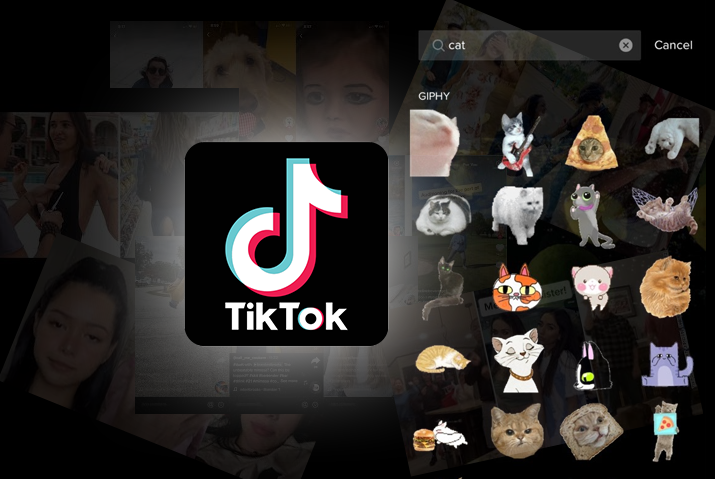
Μόλις προσαρμοστεί το βίντεο, θα βρίσκεστε στην ενότητα επεξεργασίας του βίντεο. Από εκεί, πατήστε στο Αυτοκόλλητα επιλογή από το κάτω μέρος της οθόνης. Η καρτέλα αυτοκόλλητων θα ανοίξει. Μπορείτε να πατήσετε στη γραμμή αναζήτησης και να αναζητήσετε όποια αυτοκόλλητη κατηγορία θέλετε. Για παράδειγμα, πληκτρολογήστε 'cat' και θα λάβετε όλα τα είδη αυτοκόλλητων που σχετίζονται με γάτες στη βιβλιοθήκη αυτοκόλλητων. Πατήστε στο αυτοκόλλητο που σας αρέσει και θα επιλεγεί.
Βήμα 4: Προσαρμόστε το μέγεθος και τη θέση του αυτοκόλλητου
Μπορείτε να αλλάξετε το μέγεθος του αυτοκόλλητου αγγίζοντας το και χρησιμοποιώντας τα δάχτυλά σας για να προσαρμόσετε το μέγεθος. Μπορείτε επίσης να αλλάξετε τη θέση του αυτοκόλλητου σε οποιοδήποτε σημείο του βίντεο.
Βήμα 5: Επεξεργασία ανάρτησης
Μπορείτε επίσης να επεξεργαστείτε τη διάρκεια του χρονοδιακόπτη του αυτοκόλλητου. Ένα άλλο χαρακτηριστικό είναι η επιλογή καρφιτσώματος. Μπορείτε να πατήσετε στο αυτοκόλλητο και να καρφιτσώσετε το αυτοκόλλητο σε όποιο αντικείμενο ή μέρος θέλετε στο βίντεο και είναι έτοιμο.
Βήμα 6: Προσθήκη βίντεο στο Tiktok
Τέλος, πατήστε Επόμενο και, στη συνέχεια, προσθέστε τη λεζάντα, τα hashtags και την περιγραφή του βίντεο και στη συνέχεια Θέση στο Tiktok.
Προσθέστε αυτοκόλλητα GIPHY στα βίντεο Tiktok
Μπορείτε επίσης να προσθέσετε αυτοκόλλητα GIF στα βίντεό σας στο Tiktok. Παρόμοια με άλλα είδη αυτοκόλλητων στην εφαρμογή, ο τρόπος πρόσβασης και προσθήκης GIF στα βίντεό σας στο Tiktok είναι απλός. Ακολουθήστε τις παρακάτω οδηγίες.
Βήμα 1: Εκκινήστε το Tiktok
Αρχικά, εκκινήστε το Tiktok στη συσκευή σας. Στη συνέχεια, συνδεθείτε στον λογαριασμό σας. Βεβαιωθείτε ότι έχετε την πιο πρόσφατη έκδοση του Tiktok στη συσκευή σας.
Βήμα 2: Επιλέξτε βίντεο για μεταφόρτωση
Από το κάτω μέρος της οθόνης, πατήστε στο εικονίδιο «+» από τη μέση. Στη συνέχεια, μπορείτε είτε να εγγράψετε ένα βίντεο για να το ανεβάσετε στο Tiktok πατώντας το κυκλικό εικονίδιο στη μέση. Εναλλακτικά, μπορείτε να επιλέξετε ένα βίντεο από την επιλογή μεταφόρτωσης στην κάτω δεξιά πλευρά. Μπορείτε επίσης να προσαρμόσετε την περικοπή του βίντεο μετακινώντας τον πίνακα περικοπής. Στη συνέχεια, μπορείτε να πατήσετε επόμενο.
Βήμα 3: Πρόσβαση στην καρτέλα Αυτοκόλλητα
Μόλις βρεθείτε στην ενότητα του προγράμματος επεξεργασίας βίντεο, μπορείτε να πατήσετε στο Αυτοκόλλητα επιλογή από το κάτω μέρος της οθόνης. Η βιβλιοθήκη αυτοκόλλητων θα ανοίξει. Πατήστε στη γραμμή αναζήτησης στο επάνω μέρος της οθόνης και αναζητήστε την κατηγορία των αυτοκόλλητων που θέλετε για το βίντεό σας. Στη συνέχεια, επιλέξτε όποιο GIF σας αρέσει από τις επιλογές.
Βήμα 4: Αλλαγή μεγέθους και τοποθέτηση GIF
Μπορείτε να πατήσετε στο GIF για να αλλάξετε το μέγεθός του χρησιμοποιώντας τα δάχτυλά σας. Μπορείτε επίσης να τοποθετήσετε το GIF οπουδήποτε θέλετε στο βίντεο και στη συνέχεια να επεξεργαστείτε το βίντεο ανάλογα με το πώς σας αρέσει.
Βήμα 5: Δημοσιεύστε βίντεο στο Tiktok
Τέλος, προσθέστε τα σχετικά hashtags, τη λεζάντα και την περιγραφή του βίντεο και μετά πατήστε στο Θέση επιλογή στην κάτω δεξιά πλευρά της οθόνης.
Πώς να φτιάξετε προσαρμοσμένα αυτοκόλλητα για το Tiktok
Μπορείτε ακόμη και να δημιουργήσετε GIF που μπορείτε να προσθέσετε στο βίντεό σας στο Tiktok. Παρακάτω είναι όλες οι εφαρμογές που μπορείτε να χρησιμοποιήσετε για να δημιουργήσετε προσαρμοσμένα αυτοκόλλητα για τα βίντεό σας στο Tiktok.
Χρησιμοποιήστε την εφαρμογή τρίτων - GIF X ή Camera MX
Για να χρησιμοποιήσετε αυτές τις εφαρμογές, θα χρειαστεί να κάνετε κλικ σε μια φωτογραφία στην κάμερα της συσκευής σας. Στη συνέχεια, χρησιμοποιώντας την εφαρμογή επεξεργασίας φωτογραφιών του GIF X για τη συσκευή σας iOS και Κάμερα MX για συσκευές Android, μπορείτε να εξαγάγετε την εικόνα που τραβήξατε ως GIF. Αποθηκεύστε το σε έναν φάκελο εικόνων στη συσκευή σας.
Χρησιμοποιήστε το GIPHY για να φτιάξετε αυτοκόλλητα
Λόγω της συνεργασίας μεταξύ Tiktok και GIPHY, μπορείτε επίσης να δημιουργήσετε προσαρμοσμένα GIF για να τα προσθέσετε στα βίντεό σας από την εφαρμογή επιφάνειας εργασίας τους. Ωστόσο, υπάρχει μια διαδικασία έγκρισης όπου τόσο η GIPHY όσο και η Tiktok πρέπει να εγκρίνουν το GIF που έχετε κάνει για δημόσια χρήση. Καθώς ένα GIF που δημιουργείτε μεταφορτώνεται στη δημόσια πλατφόρμα, πρέπει να πληροί τις απαιτήσεις του GIPHY. Παρόλο που πληρούνται οι απαιτήσεις, υπάρχει μικρή πιθανότητα να εγκριθεί το GIF σας. Όμως, αξίζει να δοκιμάσετε. Μπορείτε να ακολουθήσετε τις παρακάτω οδηγίες για να δημιουργήσετε ένα αυτοκόλλητο στο GIPHY.
Βήμα 1: Μεταβείτε στο GIPHY Sticker Maker
Αρχικά, πρέπει να αποκτήσετε πρόσβαση στον ιστότοπο δημιουργίας αυτοκόλλητων GIPHY μέσω του προγράμματος περιήγησής σας.
Βήμα 2: Μεταφόρτωση εικόνας
Από εκεί, επιλέξτε την επιλογή αυτοκόλλητου και ανεβάστε την εικόνα που θέλετε να κάνετε GIF.
Βήμα 3: Χρησιμοποιήστε το Lasso Tool για να κόψετε μέρος
Στη συνέχεια, μπορείτε να πάρετε το εργαλείο λάσο που είναι το εικονίδιο με ένα σχοινί και ένα λάσο και να κόψετε τα μέρη που θέλετε να χρησιμοποιήσετε.
τι σημαίνει ένα φαγούρα στο πόδι
Βήμα 4: Επιλέξτε Τύπος κινούμενης εικόνας
Αφού κάνετε κλικ στη συνέχεια για κίνηση, επιλέξτε τον τύπο κινούμενης εικόνας.
Βήμα 5: Ανεβάστε το GIPHY
Στη συνέχεια, ανεβάστε το GIF για έγκριση προσθέτοντας τις ετικέτες και την κατηγορία του GIF.
Έτσι, ακόμα κι αν δημιουργήσατε ένα GIF που εγκρίθηκε, δεν μπορείτε να είστε σίγουροι ότι θα υπάρχει στην εφαρμογή Tiktok. Πρώτα απ 'όλα, θα πρέπει να κάνετε αίτηση για κανάλι επωνυμίας ή κανάλι καλλιτέχνη στο GIPHY. Για αυτό, χρειάζεστε ήδη τουλάχιστον 5 ιδιωτικά GIF στο κανάλι. Μόνο τότε, το Tiktok ενδέχεται να εγκρίνει το GIF σας και θα είναι προσβάσιμο από την εφαρμογή Tiktok.
Προσθέστε προσαρμοσμένα αυτοκόλλητα σε βίντεο Tiktok χρησιμοποιώντας Inshot εφαρμογής τρίτων
Ένας άλλος τρόπος με τον οποίο μπορείτε να προσαρμόσετε τα αυτοκόλλητα για να τα προσθέσετε στο βίντεό σας στο Tikto και να χρησιμοποιήσετε αυτοκόλλητα που βρίσκονται εκτός της βιβλιοθήκης του Tiktok είναι χρησιμοποιώντας μια εφαρμογή τρίτων, όπως π.χ. Inshot ή Filme. Μπορείτε είτε να δημιουργήσετε ένα βίντεο με την εφαρμογή Tiktok, να το κατεβάσετε, να το ανεβάσετε στην εφαρμογή τρίτου μέρους και στη συνέχεια να κάνετε τις αλλαγές.
Ωστόσο, θα χρειαστεί να έχετε προσαρμοσμένα αυτοκόλλητα στη συσκευή σας για να τα προσθέσετε στο βίντεό σας μέσω μιας εφαρμογής τρίτου μέρους.
Στη συνέχεια, μπορείτε να προσθέσετε το βίντεο στον λογαριασμό σας στο Tiktok και να το δημοσιεύσετε από εκεί. Για να ακολουθήσετε αυτή τη διαδικασία, μπορείτε να δείτε τις παρακάτω οδηγίες.
Βήμα 1: Εγγραφή βίντεο
Πρώτα, πρέπει να εγγράψετε ένα βίντεο είτε μέσω της ίδιας της εφαρμογής Tiktok είτε από την κάμερα της συσκευής σας. Στη συνέχεια, μπορείτε να προσθέσετε το αυτοκόλλητο στο βίντεο μέσω του Inshot.
Βήμα 2: Μεταβείτε στο Inshot
Στη συνέχεια, ανοίξτε την εφαρμογή Inshot στη συσκευή σας πατώντας σε αυτήν.
όνειρο των ωκεανών κυμάτων
Βήμα 3: Προσθήκη βίντεο στο Inshot
Από την αρχική οθόνη, επιλέξτε το βίντεο και στη συνέχεια θα ανοίξει η συλλογή της συσκευής σας με βίντεο. Στη συνέχεια, μπορείτε να επιλέξετε το βίντεο που θέλετε να ανεβάσετε και, στη συνέχεια, να πατήσετε το Τσεκάρετε το σημάδι στην κάτω δεξιά γωνία της οθόνης.
Βήμα 4: Επιλέξτε πού θέλετε να προσθέσετε αυτοκόλλητα
Στον πίνακα βίντεο, το ρυθμιστικό θα σας βοηθήσει να επιλέξετε πού θέλετε να τοποθετήσετε το αυτοκόλλητό σας στο βίντεο.
Βήμα 5: Προσθήκη αυτοκόλλητου
Στη συνέχεια, από το κάτω μέρος της οθόνης ακριβώς δίπλα στην επιλογή μουσικής, πατήστε Αυτοκόλλητη ετικέτα . Στη συνέχεια, μπορείτε να προσθέσετε ένα αυτοκόλλητο από τη συλλογή Inshot. Ή, πατήστε το εικονίδιο «+» στον πίνακα για να προσθέσετε το προσαρμοσμένο αυτοκόλλητο από τη συσκευή σας. Εάν δεν μπορείτε να εντοπίσετε το αυτοκόλλητό σας, κάντε κλικ στην επιλογή «Πρόσφατα» στο κάτω μέρος και θα ανοίξουν οι φάκελοι των εικόνων σας. Επιλέξτε το προσαρμοσμένο αυτοκόλλητο από το φάκελο όπου είναι αποθηκευμένο.
Βήμα 6: Αποθήκευση βίντεο
Μόλις προστεθεί το αυτοκόλλητό σας, πατήστε στο Αποθηκεύσετε επιλογή από την επάνω δεξιά γωνία της οθόνης.
Βήμα 7: Προσθήκη βίντεο με αυτοκόλλητο στο Tiktok
Μόλις το βίντεο αποθηκευτεί στη συλλογή σας. Μπορείτε να ανοίξετε την εφαρμογή Tiktok και να πατήσετε το εικονίδιο «+» στη μέση της οθόνης. Στη συνέχεια, πατήστε το εικονίδιο μεταφόρτωσης εικόνας στην κάτω δεξιά γωνία και προσθέστε το βίντεο με το προσαρμοσμένο αυτοκόλλητο. Στη συνέχεια, μπορείτε να ανεβάσετε το βίντεο μόλις ολοκληρώσετε την επεξεργασία του.
Παρόλο που έχετε πολλές επιλογές για να προσθέσετε αυτοκόλλητα στο βίντεό σας στο Tiktok, αυτός είναι ένας από τους πιο αποτελεσματικούς τρόπους για να προσθέσετε ένα προσαρμοσμένο αυτοκόλλητο σε ένα βίντεο Tiktok. Έτσι, μπορεί να αξίζει τον κόπο και τον χρόνο.
Προσθέστε προσαρμοσμένα αυτοκόλλητα σε βίντεο Tiktok χρησιμοποιώντας φιλμ εφαρμογών τρίτων
Ταινία είναι ένα πλήρες εργαλείο επεξεργασίας βίντεο που μπορείτε να χρησιμοποιήσετε για να προσθέσετε αυτοκόλλητα στα βίντεο Tiktok από τον υπολογιστή σας. Υπάρχουν περισσότερα από 100 αυτοκόλλητα σε αυτήν την εφαρμογή για κάθε είδους βίντεο. Μην ανησυχείτε ότι είναι ένα νέο εργαλείο, το εργαλείο είναι φτιαγμένο για αρχάριους, ώστε η επεξεργασία βίντεο και εικόνας να είναι ευκολότερη. Επιπλέον, μπορείτε όχι μόνο να προσθέσετε αυτοκόλλητα, αλλά και διάφορα είδη εφέ, κινούμενων εικόνων και ήχου και πολλά άλλα στα βίντεό σας. Ας μπούμε λοιπόν στην προσθήκη αυτοκόλλητων από το Filme.
Βήμα 1: Ανοίξτε την ταινία και ρυθμίστε τις προσαρμογές βίντεο
Αρχικά, ανοίξτε την εφαρμογή Filme στον υπολογιστή σας. Από την επάνω αριστερή γωνία της οθόνης, στο μενού Αρχείο, μεταβείτε στο Νέο Έργο . Από εκεί, κάντε κλικ στην αναλογία διαστάσεων 9:16 (Πορτραίτο). Αυτή είναι η προτεινόμενη αναλογία διαστάσεων για το TikTok.
Βήμα 2: Εισαγωγή πολυμέσων
Μπορείτε τότε Εισαγωγή μέσα από τη συσκευή σας. Το βίντεο θα προστεθεί στα μέσα. Σύρετε το βίντεο στη γραμμή χρόνου σας. Στη συνέχεια, μετακινήστε τη λαβή του ρυθμιστικού στο σημείο όπου θέλετε να προσθέσετε το αυτοκόλλητο στο βίντεό σας.
Βήμα 3: Μετάβαση στα Εφέ
Από το επάνω μέρος της οθόνης, επιλέξτε το Υπάρχοντα επιλογή. Στη συνέχεια, κάτω από το Στοιχεία, αναπτυσσόμενο μενού μέσα στα εφέ είναι όλα τα αυτοκόλλητα.
Βήμα 4: Προσθήκη αυτοκόλλητου στο βίντεο
Στη συνέχεια, μπορείτε να επιλέξετε το αυτοκόλλητο που θέλετε να προσθέσετε στο βίντεό σας και να το κατεβάσετε. Στη συνέχεια, πατήστε το εικονίδιο «+» στο κέντρο του αυτοκόλλητου και προσθέστε το αυτοκόλλητο στο βίντεό σας.
Βήμα 5: Προσαρμόστε το αυτοκόλλητο και πατήστε OK
Στη συνέχεια, θα δείτε ότι το αυτοκόλλητο έχει ανέβει στο χρονολόγιό σας. Εκεί, προσαρμόστε το ρυθμιστικό στο αυτοκόλλητο για να μάθετε πόσο καιρό θα εμφανίζεται το αυτοκόλλητο στο βίντεο.
Στη συνέχεια, μπορείτε να κάνετε διπλό κλικ στο αυτοκόλλητο στη γραμμή χρόνου. Εκεί, προσαρμόστε το μέγεθος και τη θέση του αυτοκόλλητου. Το καλύτερο μέρος είναι ότι μπορείτε επίσης να προσαρμόσετε τη φωτεινότητα, την αντίθεση, την περιστροφή και την ισορροπία λευκού χρησιμοποιώντας το Filme. Αυτές οι λειτουργίες δεν είναι διαθέσιμες στο TikTok. Όταν τελειώσετε, πατήστε Εντάξει .
Βήμα 6: Εξαγωγή βίντεο για αποθήκευση για μεταφόρτωση
Επιλέξτε το κουμπί Εξαγωγή στο επάνω μέρος της οθόνης. Επιλέξτε MP4 ή οποιαδήποτε από τις υποστηριζόμενες μορφές. Στο Ρυθμίσεις , επιλέγετε τον κωδικοποιητή, τον ρυθμό καρέ, την ανάλυση, τον ρυθμό μετάδοσης bit και άλλες σύνθετες ρυθμίσεις. Μπορείτε τελικά να επιλέξετε Εξαγωγή από την κάτω δεξιά γωνία της οθόνης.
Εργαλεία για την προσθήκη επιπλέον αυτοκόλλητων στο Tiktok
Εάν ενδιαφέρεστε πραγματικά για αυτοκόλλητα για τα βίντεό σας, μπορείτε επίσης να προσθέσετε επιπλέον αυτοκόλλητα εκτός από αυτά που είναι ήδη διαθέσιμα στο Tiktok. Για αυτό, θα χρειαστεί να χρησιμοποιήσετε ορισμένες εφαρμογές τρίτων, καθώς το Tiktok δεν διαθέτει απευθείας τη δυνατότητα.
τι σημαίνει το 1919
Επιπλέον αυτοκόλλητα για συσκευή iOS
Αρχικά, εάν έχετε μια συσκευή iOS και θέλετε επιπλέον αυτοκόλλητα για τα βίντεό σας στο Tiktok, μπορείτε να μεταβείτε στο Ιστότοπος Sticker.Place . Εκεί, θα βρείτε αυτοκόλλητα υψηλής ποιότητας από καλλιτέχνες και σχεδιαστές σε όλο τον κόσμο. Το μόνο που χρειάζεται να κάνετε είναι να εγκαταστήσετε την εφαρμογή μέσω του ιστότοπου και στη συνέχεια να επιλέξετε όποιο αυτοκόλλητο θέλετε από τη συλλογή τους. Η ίδια η εφαρμογή είναι δωρεάν και μπορείτε επίσης να δείτε τα σχέδια συνδρομής στην εφαρμογή. Επιπλέον, η ποιότητα των αυτοκόλλητων στην εφαρμογή είναι από τις καλύτερες στο παιχνίδι. Φροντίστε λοιπόν να το ελέγξετε.
Αυτοκόλλητα για συσκευές Android και iOS
Η επόμενη εφαρμογή που μπορείτε να χρησιμοποιήσετε για να προσθέσετε αυτοκόλλητα είναι το Aviator. Το καλύτερο μέρος αυτής της εφαρμογής είναι τα αυτοκόλλητα που κατασκευάζονται είναι από selfies. Έχετε την επιλογή ακόμη και να προσαρμόσετε τα είδωλα των αυτοκόλλητων σύμφωνα με τις προτιμήσεις σας. Μπορείτε να δημιουργήσετε προσαρμοσμένα αυτοκόλλητα και να τα προσθέσετε σε οποιαδήποτε πλατφόρμα κοινωνικών μέσων, συμπεριλαμβανομένου του Tiktok σε συσκευές Android και iOS.
Συχνές Ερωτήσεις
Μερικές συχνές ερωτήσεις σχετικά με τον τρόπο προσθήκης αυτοκόλλητων σε βίντεο Tiktok είναι παρακάτω.
Μπορείτε να καρφιτσώσετε αυτοκόλλητα στο Tiktok
Ναι, μπορείτε να καρφιτσώσετε αυτοκόλλητα στο Tiktok. Από εκεί που ρυθμίζετε το χρονόμετρο για το αυτοκόλλητο, μπορείτε επίσης να καρφιτσώσετε το αυτοκόλλητο σε ένα αντικείμενο ή σε ένα μέρος του βίντεο όπου θέλετε να εμφανίζεται.
Μπορείτε να προσαρμόσετε τα αυτοκόλλητα Tiktok
Ναι, μπορείτε να προσαρμόσετε αυτοκόλλητα για το Tiktok. Ωστόσο, δεν μπορείτε να το κάνετε αυτό στην ίδια την εφαρμογή Tiktok, καθώς δεν υπάρχει ενσωματωμένη δυνατότητα προσαρμογής αυτοκόλλητων στο Tiktok. Ωστόσο, υπάρχει μια σειρά από εφαρμογές τρίτων που μπορείτε να χρησιμοποιήσετε για να προσαρμόσετε αυτοκόλλητα στο Tiktok.
συμπέρασμα
Συμπερασματικά, αυτή είναι η διαδικασία που μπορείτε να εφαρμόσετε για να προσθέσετε αυτοκόλλητα σε βίντεο Tiktok. Τα αυτοκόλλητα μπορούν να προέρχονται από την ενσωματωμένη βιβλιοθήκη αυτοκόλλητων στην εφαρμογή Tiktok ή μπορείτε επίσης να προσαρμόσετε αυτοκόλλητα για να τα προσθέσετε στα βίντεό σας στο Tiktok. Είτε έτσι είτε αλλιώς, υπάρχουν πολλές εφαρμογές τρίτων που μπορείτε να χρησιμοποιήσετε για να δημιουργήσετε προσαρμοσμένα αυτοκόλλητα και να τα προσθέσετε στο Tiktok. Απλώς βεβαιωθείτε ότι τα αυτοκόλλητα που προσθέτετε είναι κατάλληλα για την οικογένεια και εγκεκριμένα από την Tiktok.
Μάθετε Τον Αριθμό Του Αγγέλου Σας
Δημοφιλή Θέματα
- MyVanillaDebitCard: Απλή εγγραφή, ενεργοποίηση και χρήσιμα οφέλη | Ενημερώθηκε το 2022
- Επιχειρηματικός λογαριασμός TikTok εναντίον Λογαριασμού δημιουργού
- 10 καλύτεροι τρόποι για την ανάλυση των τάσεων στην αγορά Bitcoin
- Πώς να ενεργοποιήσετε τα Windows 10 χωρίς τη χρήση κλειδιού προϊόντος 2022 [Πλήρης οδηγός εργασίας]
- Dreams About Wormes - Ερμηνεία και νόημα
- Σεσύνδεση Σελήνης με υδράργυρο
- Άγγελος Αριθμός 858 - Σημασία και συμβολισμός
- Ο Πλούτωνας στο 3ο σπίτι
- Chiron Opposite Ascendant - Synastry, Transit, Composite
- Πώς να αποκλείσετε κάποιον στο Whatsapp 2022