Πώς να κάνετε επαναφορά ή γρήγορη προώθηση ενός βίντεο στο TikTok;
Μάθετε Τον Αριθμό Του Αγγέλου Σας

Μπορεί να χάσατε κάτι σημαντικό σε κλάσματα δευτερολέπτου αν χρησιμοποιούσατε το TikTok. Ή θέλετε να προχωρήσετε στο τέλος για να δείτε τις μεγάλες αποκαλύψεις που περιμένατε. Ωστόσο, τα βίντεο TikTok δεν είναι πολύ μεγάλα, αλλά οι άνθρωποι μπορεί να πιστεύουν ότι είναι χρονοβόρο και βαρετό να καθίσετε και να ξαναδείτε βίντεο για να δείτε συγκεκριμένα μέρη τους. Ωστόσο, η εφαρμογή έχει επινοήσει έναν τρόπο επαναφοράς και γρήγορης προώθησης βίντεο TikTok.
Μπορείτε να κάνετε επαναφορά ή γρήγορη προώθηση βίντεο στο TikTok μόνο εάν διαθέτετε την πιο πρόσφατη έκδοση της εφαρμογής. Ωστόσο, το μόνο που έχετε να κάνετε είναι να πατήσετε παρατεταμένα τη λευκή γραμμή προόδου εάν τα έχετε. Η γραμμή είναι πιο παχιά και έχει μια λευκή κουκκίδα στο κάτω μέρος της οθόνης εκεί. Μπορείτε να μετακινήσετε την κουκκίδα στο επιθυμητό μέρος του βίντεο σύροντας το δάχτυλό σας προς τα εμπρός ή προς τα πίσω. Για όσους δεν διαθέτουν ακόμη αυτές τις δυνατότητες, μπορείτε να κάνετε επαναφορά και προώθηση βίντεο αποθηκεύοντάς τα στο ρολό της κάμερας ή χρησιμοποιώντας άλλα εργαλεία εφαρμογών τρίτων κατασκευαστών.
Τα παρακάτω βήματα θα σας δείξουν πώς να επαναφέρετε και να προωθήσετε γρήγορα τα βίντεό σας στο TikTok εντός της εφαρμογής και να τα κατεβάσετε στο ρολό της κάμερας στα παρακάτω βήματα:
όνειρο να χαθείς
Πίνακας περιεχομένων
Μέθοδοι επαναφοράς ή γρήγορης προώθησης βίντεο στο TikTok
Σε κινητά τηλέφωνα και προγράμματα περιήγησης, μπορούμε απλώς να κάνουμε γρήγορη επαναφορά ή γρήγορη προώθηση των βίντεό μας στο TikTok ακολουθώντας αυτά τα βήματα:
Μέθοδος 1: Μέσα στα κινητά τηλέφωνα
Η συντριπτική πλειοψηφία των θεατών του TikTok είναι χρήστες κινητών τηλεφώνων. Μπορείτε επίσης εύκολα να επαναφέρετε ή να προωθήσετε γρήγορα τα βίντεο TikTok στο κινητό σας τηλέφωνο. Εδώ είναι μερικά βήματα που μπορείτε να κάνετε:
Βήμα 1: Εκτελέστε την πιο πρόσφατη έκδοση της εφαρμογής TikTok
YouTube - Πώς να παρακολουθήσετε βίντεο καρέ... YouTube - Πώς να παρακολουθήσετε βίντεο καρέ ανά καρέΑνοίξτε την πιο πρόσφατη έκδοση της εφαρμογής TikTok στο τηλέφωνό σας.
Βήμα 2: Παίξτε ένα βίντεο TikTok
Κατά την αναπαραγωγή ενός βίντεο TikTok, αναζητήστε μια λευκή πιο παχιά γραμμή στο κάτω μέρος.
Βήμα 3: Αγγίξτε τη λευκή γραμμή με τα δάχτυλα
Αγγίξτε τη λευκή γραμμή και θα τονιστεί καθώς εμφανίζεται μια κουκκίδα για να υποδείξει πόσο μακριά βρίσκεστε στο βίντεο.
Βήμα 4: Πατήστε On The Dot
Πατήστε στην κουκκίδα και κάντε κύλιση προς τα αριστερά για επαναφορά και προς τα δεξιά για γρήγορη προώθηση του βίντεό σας.
Μέθοδος 2: Από το πρόγραμμα περιήγησης
Η χρήση του TikTok σε υπολογιστή έγινε πρόσφατα πολύ πιο εύκολη. Σχεδόν όλες οι λειτουργίες του TikTok στο κινητό σας τηλέφωνο είναι επίσης διαθέσιμες στο πρόγραμμα περιήγησής σας. Αντίθετα, μπορείτε εύκολα να επαναφέρετε και να προωθήσετε τα βίντεό σας. Εδώ, μπορείτε να ακολουθήσετε αυτά τα βήματα:
Βήμα 1: Μεταβείτε σε οποιοδήποτε πρόγραμμα περιήγησης όπως επιθυμείτε
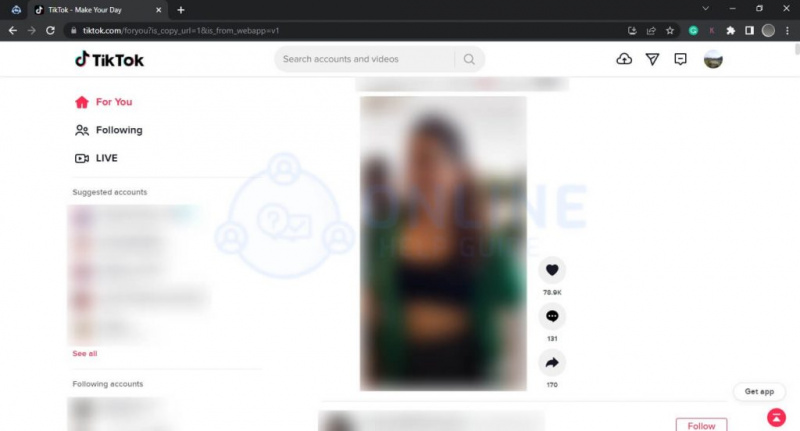
Μεταβείτε στον ιστότοπο του TikTok και συνδεθείτε στον λογαριασμό σας.
Βήμα 2: Επιλέξτε Το βίντεο

Επιλέξτε ένα βίντεο που θέλετε να παρακολουθήσετε κάνοντας κλικ σε αυτό
Βήμα 3: Εμφανίζεται η παχιά γραμμή στην οθόνη
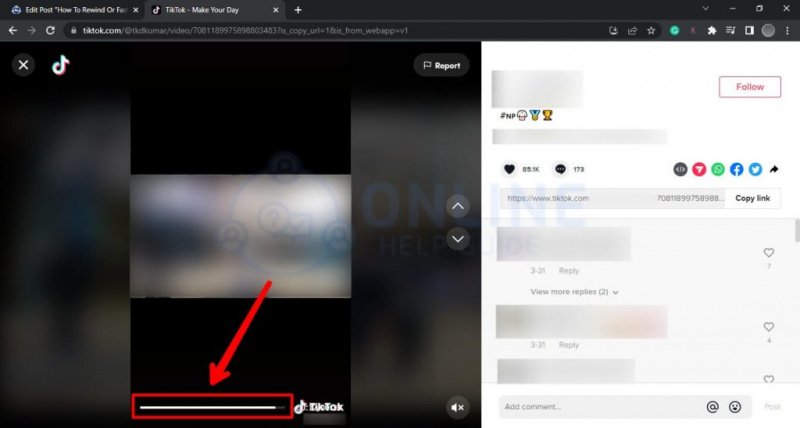
Θα δείτε τη γραμμή που γίνεται πιο παχιά στο κάτω μέρος της οθόνης σας.
Βήμα 4: Σύρετε το ποντίκι σας
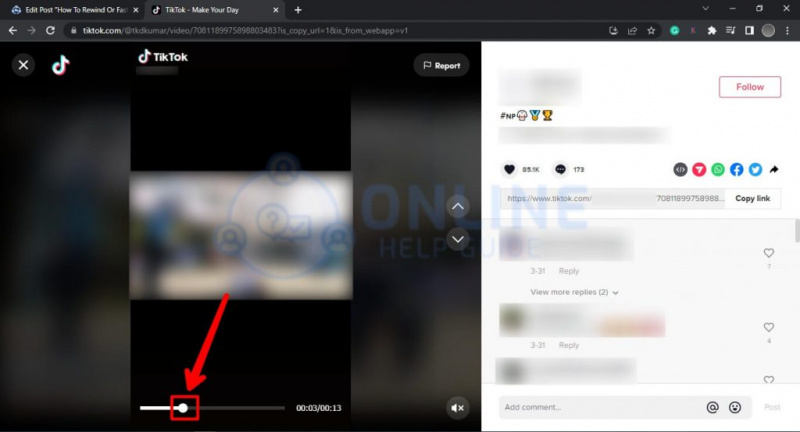
Περάστε το ποντίκι μέχρι να εμφανιστεί η λευκή κουκκίδα.
Βήμα 5: Σημειώστε το βέλος στην οθόνη
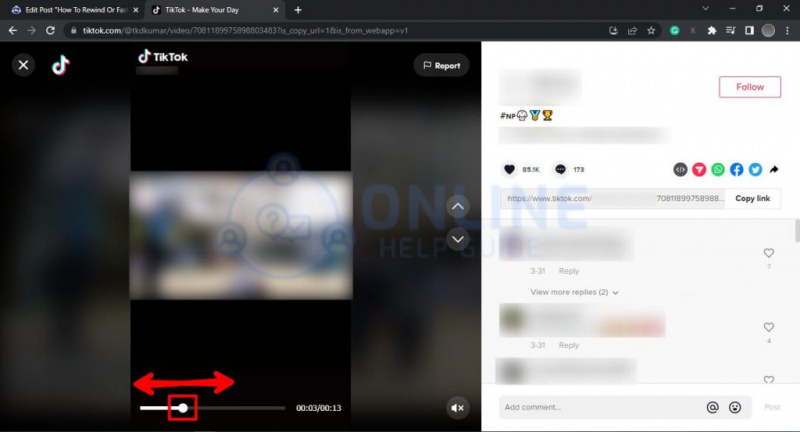
Σύρετε την κουκκίδα προς τα εμπρός και προς τα πίσω για επαναφορά και γρήγορη προώθηση του βίντεο.
Πώς μπορούμε να επαναφέρουμε και να προωθήσουμε γρήγορα τα βίντεο χωρίς τη χρήση εφαρμογών TikTok;
Ακόμα κι αν τα μεγαλύτερα βίντεο TikTok διαρκούν μόνο λίγα λεπτά, μπορεί να θέλετε να τα μεταφέρετε γρήγορα προς τα εμπρός ή προς τα πίσω. Το TikTok διαθέτει μια παχιά λευκή γραμμή γραμμής που σας επιτρέπει να τα προσπεράσετε εύκολα. Ωστόσο, δεν είναι διαθέσιμο για όλα τα βίντεο επειδή ορισμένα έχουν διάρκεια μόνο 15 δευτερολέπτων.
Προς το παρόν, η λειτουργία εμφανίζεται κυρίως σε μεγαλύτερα βίντεο και δεν είναι ακόμη διαθέσιμη σε όλους τους χρήστες. Ωστόσο, εάν έχετε την πιο πρόσφατη ενημέρωση και έχετε δυνατότητες, μπορεί να είναι ωφέλιμο αν μπορείτε να τη χρησιμοποιήσετε. Ως αποτέλεσμα, εάν δεν διαθέτετε τη δυνατότητα, μπορείτε να κάνετε γρήγορη προώθηση ή επαναφορά βίντεο TikTok εκτός της εφαρμογής TikTok, κατεβάζοντας και αποθηκεύοντας τα βίντεο στο ρολό της κάμερας. Αφού το δείτε, μπορείτε να το διαγράψετε για να ελευθερώσετε χώρο. Για να ξεκινήσετε, ακολουθήστε αυτά τα βήματα:
Βήμα 1: Μεταβείτε στην εφαρμογή TikTok
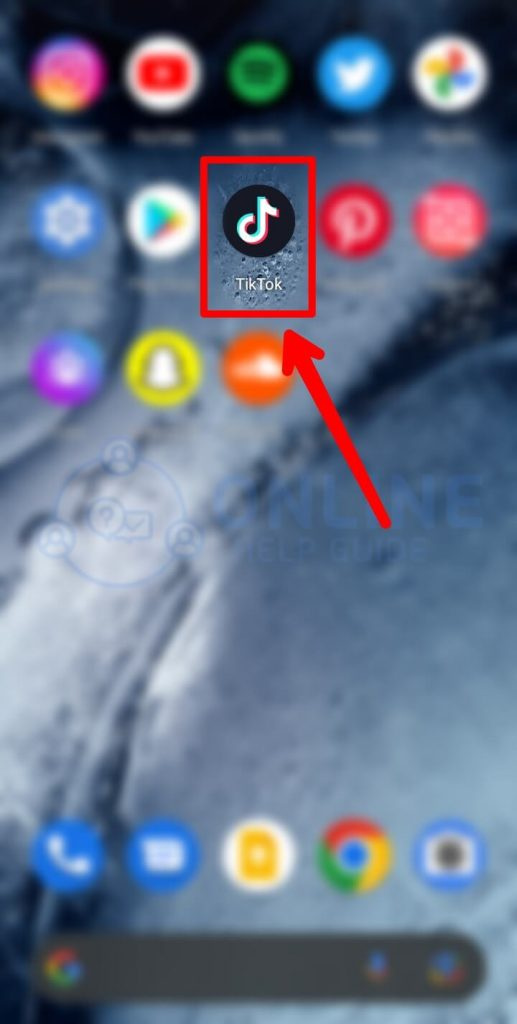
Εκτελέστε την εφαρμογή TikTok.
Βήμα 2: Επιλέξτε το βίντεο
Επιλέξτε το βίντεο που θέλετε να κατεβάσετε και αποθηκεύστε για γρήγορη προώθηση ή επαναφορά.
Βήμα 3: Πατήστε στην Επιλογή κοινής χρήσης

Πατήστε στην επιλογή κοινής χρήσης, θα δείτε διαφορετικές επιλογές σε αυτήν.
Βήμα 4: Αποθηκεύστε το βίντεο
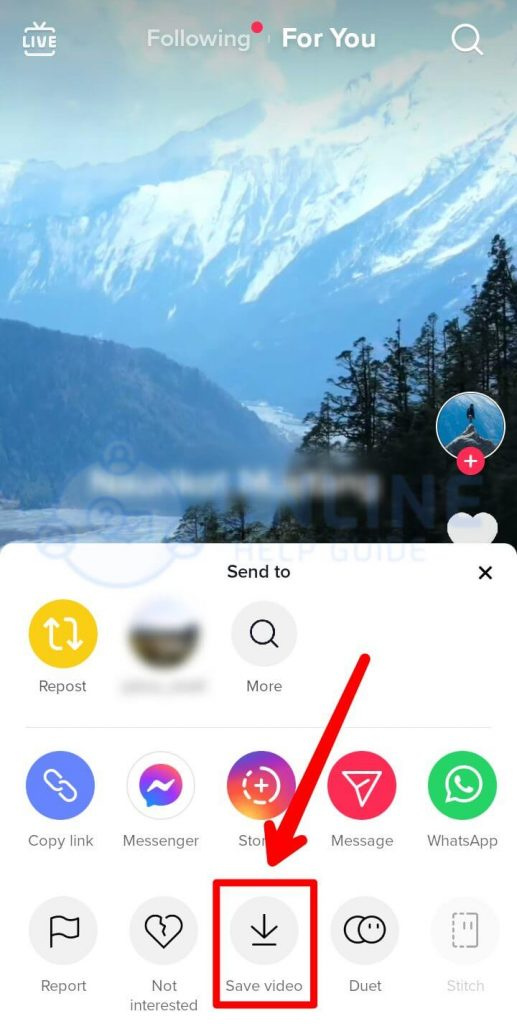
Κάντε κλικ σε αυτό για να αποθηκεύσετε το βίντεό σας.
Βήμα 5: Μεταβείτε στο The Camera Roll
Το βίντεο που αποθηκεύσατε θα εμφανιστεί στο ρολό της κάμερας.
Βήμα 6: Σύρετε τα δάχτυλά σας στο κάτω μέρος της οθόνης
Μπορείτε να σύρετε το δάχτυλό σας κατά μήκος του ρυθμιστικού στο κάτω μέρος της οθόνης όπως κάθε βίντεο που έχετε αποθηκεύσει στο ρολό της κάμερας. Μπορείτε να κάνετε γρήγορη κίνηση προς τα εμπρός, προς τα πίσω, να κάνετε παύση ή να παρακολουθήσετε ξανά όσο θέλετε.
(Σημείωση: Ομοίως, ένας άλλος τρόπος επαναφοράς και γρήγορης προώθησης είναι η κοινή χρήση του βίντεο σε διάφορες πλατφόρμες μέσων κοινωνικής δικτύωσης. Μπορείτε να χρησιμοποιήσετε το TikTok ή το Snapchat και όταν κάνετε 'Κοινή χρήση' βίντεο TikTok στο Snapchat ή στο Twitter, μπορείτε απλά να χρησιμοποιήσετε το γρήγορο λειτουργίες προώθησης και επαναφοράς σε αυτές τις πλατφόρμες.)
Πώς να αλλάξετε την ταχύτητα βίντεο πριν την εγγραφή;
Η πρώτη μέθοδος για να αλλάξετε την ταχύτητα του βίντεό σας είναι να το ανεβάσετε στο TikTok πριν το εγγράψετε. Η διαδικασία περιλαμβάνει την εγγραφή του βίντεό σας σε αργή κίνηση και στη συνέχεια γρήγορη κίνηση. Ακολουθούν τα βήματα για την αλλαγή της ταχύτητας βίντεο πριν την εγγραφή:
Βήμα 1: Εκκινήστε την εφαρμογή TikTok
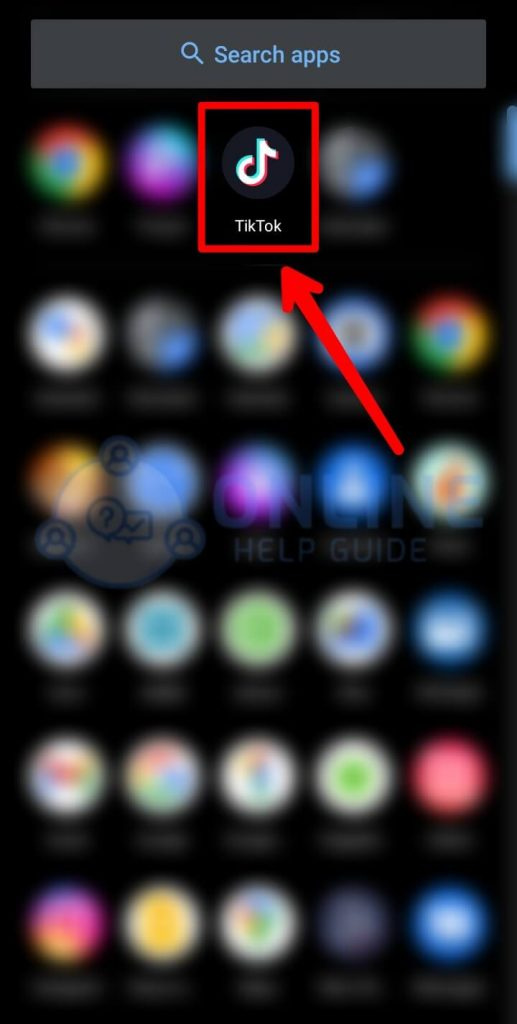
Μεταβείτε στην εφαρμογή TikTok
Βήμα 2: Πατήστε το σύμβολο «+» στην οθόνη

Πατήστε το σύμβολο «+» στο κάτω μέρος της οθόνης σας.
Βήμα 3: Κάντε κλικ στην Ταχύτητα

Από τα εικονίδια που αναφέρονται στη δεξιά πλευρά, πατήστε την ταχύτητα.
Βήμα 4: Επιλέξτε την αλλαγή ταχύτητας
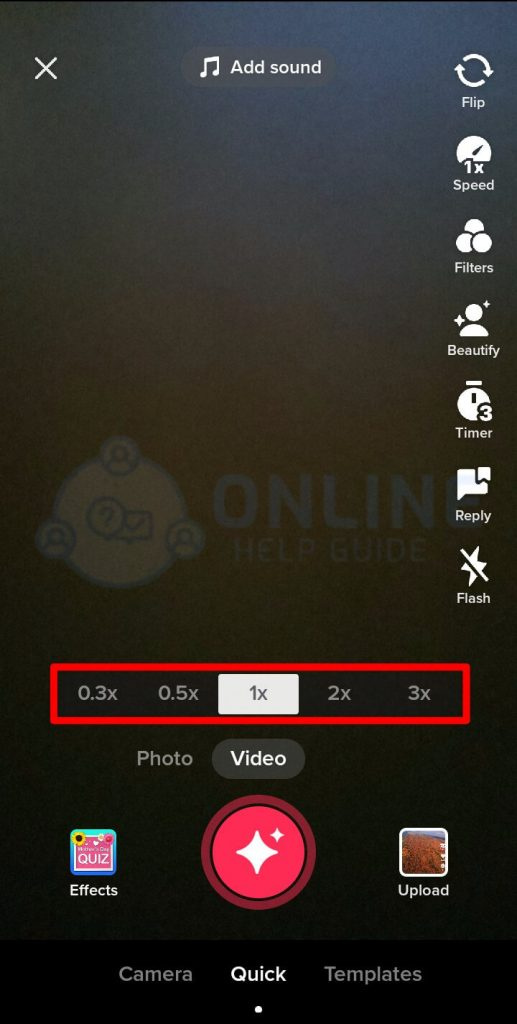
Επιλέξτε την επιλογή αλλαγής ταχύτητας πάνω από το κόκκινο κουμπί εγγραφής. Το 1x αντιπροσωπεύει την κανονική ταχύτητα, ενώ το αριστερό αντιπροσωπεύει αργή κίνηση και το δεξί αντιπροσωπεύει γρήγορη κίνηση.
Βήμα 5: Καταγράψτε τον εαυτό σας
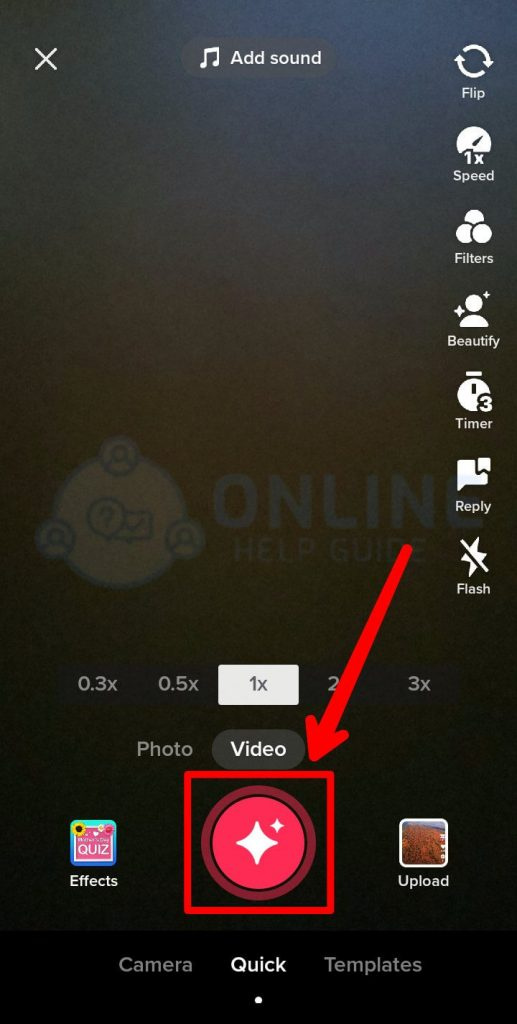
Στη συνέχεια, εγγράψτε τον εαυτό σας χρησιμοποιώντας το κόκκινο κουμπί στο κάτω μέρος της οθόνης
Βήμα 6: Ανεβάστε το βίντεο

Δημοσιεύστε τα βίντεό σας στο TikTok.
Πώς να αλλάξετε την ταχύτητα ενός εγγεγραμμένου βίντεο;
Αφού εγγράψετε το βίντεο, μπορείτε επίσης να αλλάξετε την ταχύτητα του TikTok. Η παρακάτω ενότητα θα σας καθοδηγήσει στα βήματα που θα σας βοηθήσουν:
Βήμα 1: Μεταβείτε στην εφαρμογή TikTok

Εκκινήστε την εφαρμογή TikTok
Βήμα 2: Πατήστε το σύμβολο «+» στην οθόνη
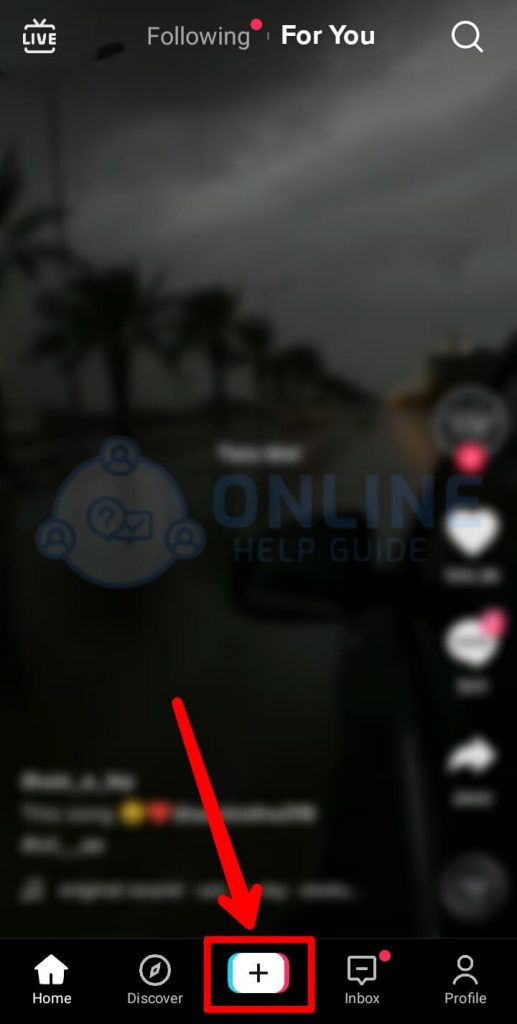
Πατήστε στο σύμβολο «+» στο κάτω μέρος της οθόνης.
Βήμα 3: Πατήστε το εικονίδιο μεταφόρτωσης
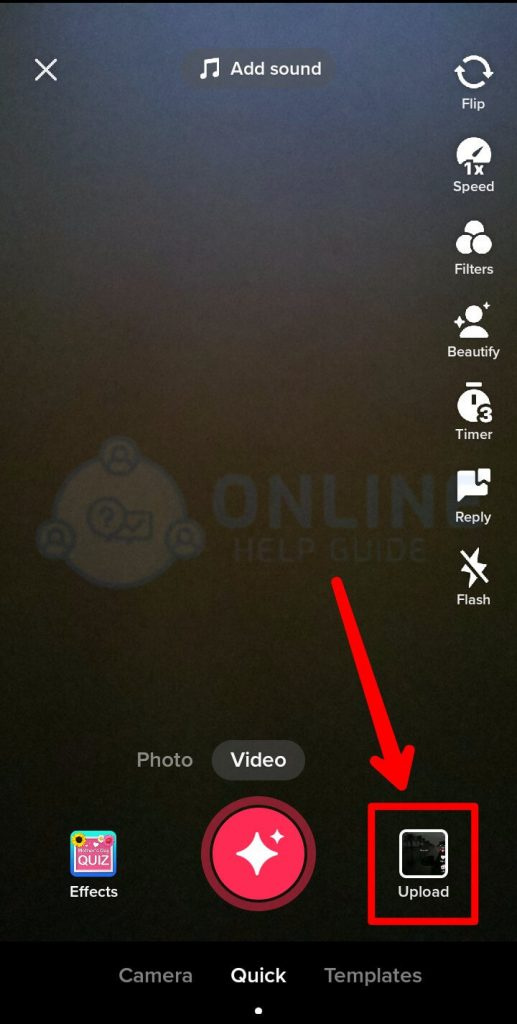
Επιλέξτε το εικονίδιο μεταφόρτωσης στο φωτεινό κάτω μέρος της οθόνης.
Βήμα 4: Επιλέξτε Το βίντεο προς αποστολή
Επιλέξτε το βίντεο για μεταφόρτωση από το ρολό της κάμερας για να αλλάξετε την ταχύτητά τους.
φεγγάρι στο 12ο σπίτι
Βήμα 5: Πατήστε το κουμπί Προσαρμογή κλιπ και Κάντε κλικ στο εικονίδιο του ρολογιού
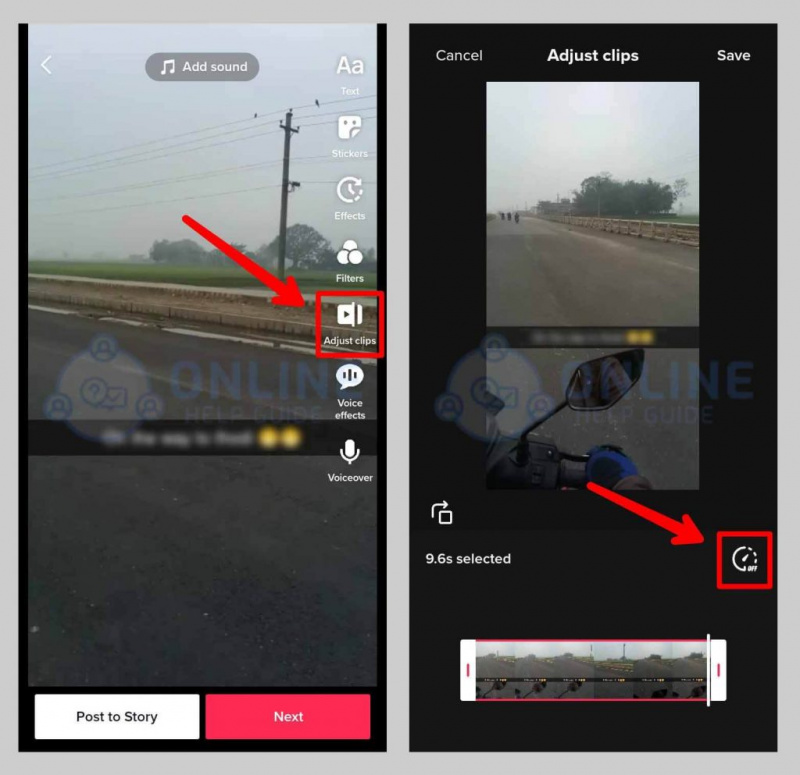
Πατήστε το κουμπί προσαρμογής κλιπ στα δεξιά, μετά πατήστε το εικονίδιο του ρολογιού και θα εμφανιστεί μια διαφορετική επιλογή για να αλλάξετε την ταχύτητα.
Βήμα 6: Επιλέξτε την αλλαγή ταχύτητας
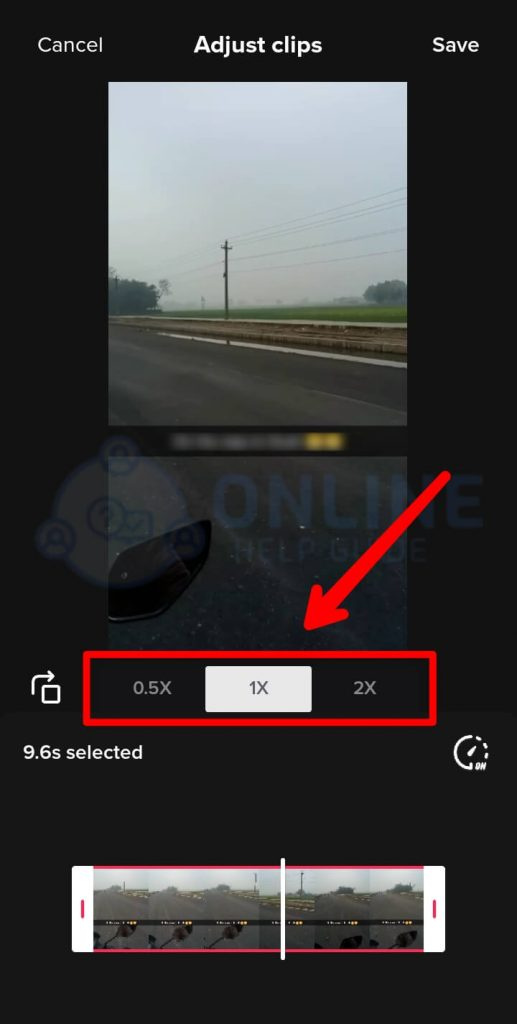
Επιλέξτε τον παράγοντα με τον οποίο θέλετε να το επιβραδύνετε ή να το επιταχύνετε
Βήμα 7: Αποθηκεύστε τη νέα έκδοση του βίντεο
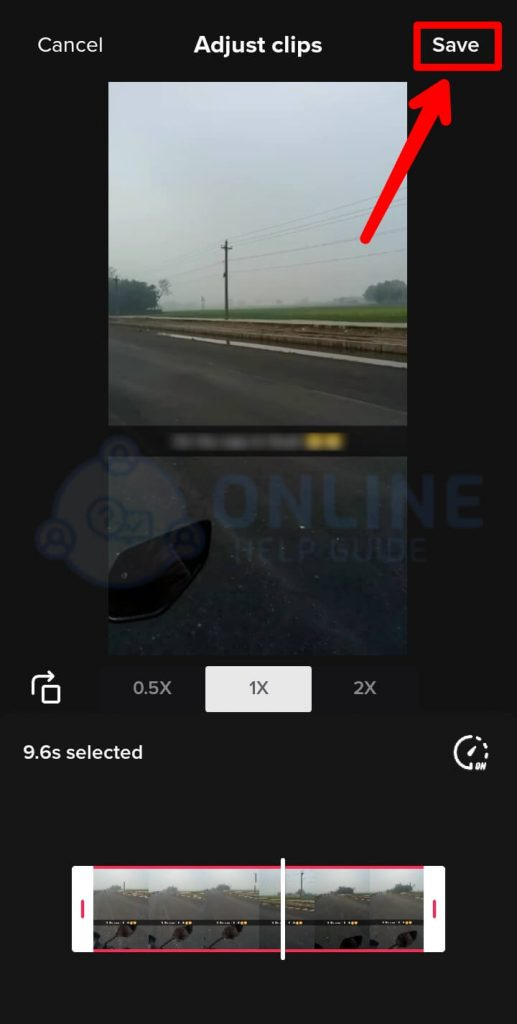
Κρατήστε τη νέα έκδοση και αποθηκεύστε την.
Βήμα 8: Δημοσιεύστε στο TikTok σας
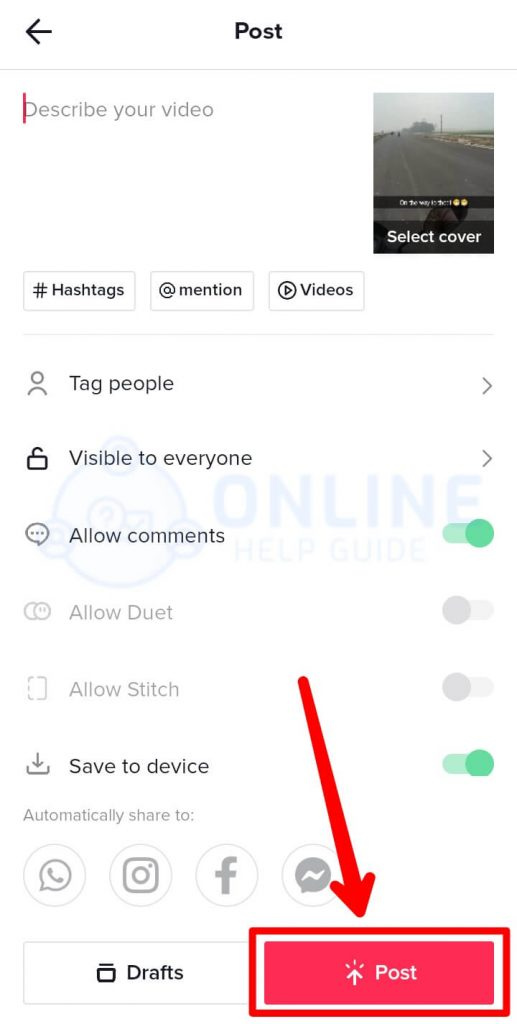
Ανεβάστε το βίντεο στα βίντεό σας στο TikTok
Συχνές Ερωτήσεις
Ακολουθούν ορισμένες συχνές ερωτήσεις:
Πόσο διαρκεί η διάρκεια των βίντεο TikTok;
Τα βίντεο TikTok ξεκίνησαν με βίντεο κλιπ 15 δευτερολέπτων και έκτοτε επεκτάθηκαν σε βίντεο 60 δευτερολέπτων και τώρα μπορείτε να κάνετε βίντεο TikTok διάρκειας 3 λεπτών.
Πώς να επεξεργαστείτε ένα πρόχειρο βίντεο του TikTok;
Μπορείτε να επεξεργαστείτε ένα βίντεο TikTok μεταβαίνοντας στη σελίδα του προφίλ σας και πατώντας στο φάκελο «Πρόχειρα». Επιλέξτε το πρόχειρο βίντεο που θέλετε να επεξεργαστείτε. Επιλέξτε την επιλογή από την επάνω αριστερή γωνία. Από εκεί, μπορείτε να προσθέσετε νέα κλιπ, να αλλάξετε το βίντεο, τη μουσική, τα φίλτρα, τις φωνές και πολλά άλλα.
Γιατί δεν μπορούμε να μοιραστούμε το βίντεο TikTok;
Προκαλείται κυρίως από αργές ή ασταθείς συνδέσεις στο Διαδίκτυο. Μπορεί επίσης να αντιμετωπίσετε προβλήματα κατά την κοινή χρήση βίντεο από ιδιωτικό λογαριασμό.
Πώς να περικόψετε τους ήχους στο TikTok;
Επιλέξτε τους ήχους που θέλετε να αλλάξετε. Πατήστε το κουμπί Επεξεργασία. Για να αλλάξετε τη διάρκεια του ήχου, πατήστε και σύρετε για να επιλέξετε το τμήμα των ήχων που θέλετε να χρησιμοποιήσετε στο βίντεό σας. Ωστόσο, ενδέχεται να μην μπορείτε να περικόψετε τους ήχους σας εάν ο χρήστης έχει ανεβάσει μόνο 15 δευτερόλεπτα αυτού του ήχου. Σε αυτήν την περίπτωση, μπορείτε να επεξεργαστείτε και να δημιουργήσετε τον ήχο σας.
Πώς να αλλάξετε το μέγεθος του βίντεο TikTok;
Το TikTok έχει χρησιμοποιήσει αναλογίες διαστάσεων 9:16 ή 1:1, καθώς και αναλογίες διαφημίσεων πάνω από αυτές. Εάν θέλετε να περικόψετε το βίντεό σας και να το προσαρμόσετε με επιλογείς ζουμ και θέσης, μπορείτε να το κάνετε. Στη συνέχεια, χρησιμοποιώντας το κουμπί γέμισης, μπορείτε να περικόψετε ή να προσαρμόσετε την εγγραφή ώστε να ταιριάζει στο μέγεθος του πλαισίου.
Πώς μπορούμε να συγκεντρώσουμε πολλά βίντεο στο TikTok;
Για να ξεκινήσετε, πρέπει να ανεβάσετε πολλά βίντεο/φωτογραφίες στο TikTok. Στη συνέχεια, στο Camera Roll, πατήστε για να δημιουργήσετε ένα βίντεο για να περιηγηθείτε στη συλλογή της συσκευής σας. Στο κάτω μέρος, βρίσκεστε αντιμέτωποι με μια πληθώρα επιλογών. Επιλέξτε όλα τα βίντεο που θέλετε και, στη συνέχεια, πατήστε το κουμπί Επόμενο. Στη συνέχεια, θα έχετε την επιλογή να συγχρονίσετε ήχους σε πλατφόρμες μουσικής και να τους προσαρμόσετε πριν ανεβάσετε τα βίντεο.
συμπέρασμα
Συνοψίζοντας, τα παραπάνω άρθρα θα σας δείξουν πώς να κάνετε επαναφορά ή γρήγορη προώθηση βίντεο στο TikTok. Εκεί, προσπαθήσαμε να καλύψουμε κάθε πτυχή για να σας υπενθυμίσουμε και να προωθήσουμε το βίντεο για να σας διασκεδάσουμε περισσότερο σε σύντομο χρονικό διάστημα. Μπορείτε να παρακολουθήσετε το άρθρο, είτε στο τηλέφωνό σας είτε στο πρόγραμμα περιήγησής σας, για να το κάνετε ευκολότερο και πιο αξιόπιστο.
Διαβάστε επίσης: Πώς να αντιστρέψετε βίντεο και ήχο στο Tiktok
Μάθετε Τον Αριθμό Του Αγγέλου Σας
Δημοφιλή Θέματα
- MyVanillaDebitCard: Απλή εγγραφή, ενεργοποίηση και χρήσιμα οφέλη | Ενημερώθηκε το 2022
- Επιχειρηματικός λογαριασμός TikTok εναντίον Λογαριασμού δημιουργού
- 10 καλύτεροι τρόποι για την ανάλυση των τάσεων στην αγορά Bitcoin
- Πώς να ενεργοποιήσετε τα Windows 10 χωρίς τη χρήση κλειδιού προϊόντος 2022 [Πλήρης οδηγός εργασίας]
- Dreams About Wormes - Ερμηνεία και νόημα
- Σεσύνδεση Σελήνης με υδράργυρο
- Άγγελος Αριθμός 858 - Σημασία και συμβολισμός
- Ο Πλούτωνας στο 3ο σπίτι
- Chiron Opposite Ascendant - Synastry, Transit, Composite
- Πώς να αποκλείσετε κάποιον στο Whatsapp 2022