Πώς να δημιουργήσετε μια ομάδα στο Snapchat; [Ενημερώθηκε το 2022]
Μάθετε Τον Αριθμό Του Αγγέλου Σας

Το Snapchat είναι η πιο δημοφιλής εφαρμογή ανταλλαγής μηνυμάτων μέσων κοινωνικής δικτύωσης με περισσότερες διασκεδαστικές λειτουργίες από άλλες εφαρμογές. Μπορείτε να στείλετε και να λάβετε στιγμιότυπα χρησιμοποιώντας φίλτρα και φακούς και να δημιουργήσετε μια ομάδα στο Snapchat για να μοιραστείτε τα στιγμιότυπά σας με τους φίλους σας. Και το καλύτερο είναι ότι μπορείτε να δημιουργήσετε διαφορετικές ομάδες ανάλογα με τις κατηγορίες σας.
Πώς να δημιουργήσετε μια ομάδα στο Snapchat 202... Πώς να δημιουργήσετε μια ομάδα στο Snapchat 2022 [ Εύκολος οδηγός ] | Ηλεκτρονικός Οδηγός βοήθειας | Οδηγός Snapchat
Μπορείτε να δημιουργήσετε μια ομάδα στο Snapchat ακολουθώντας την παρακάτω διαδικασία:
1. Ανοίξτε τον λογαριασμό Snapchat.
2. Μετάβαση στην οθόνη συνομιλίας
3. Κάντε κλικ στις τρεις τελείες στην επάνω δεξιά γωνία
4. Πατήστε στη νέα Επιλογή συνομιλίας
5. Κάντε κλικ στο Δημιουργία νέας ομάδας
6. Επιλέξτε το μέλος της ομάδας και δημιουργήστε την ομάδα με επιβεβαίωση
Οι δυνατότητες του Snapchat για τη δημιουργία μιας ομάδας έχουν φέρει τους πιο κοντινούς σας. Μπορούν να δημιουργήσουν μια ομάδα περίπου 100 μελών και να επικοινωνήσουν εύκολα με τον κύκλο των φίλων τους. Μπορείτε να στείλετε και να δείτε τα Snaps του μέλους της ομάδας σας ταυτόχρονα. Ως εκ τούτου, αυτή η δυνατότητα έχει γίνει όφελος για τους χρήστες του Snapchat.
Πίνακας περιεχομένων
Τι σημαίνει Ομάδα Snapchat;
Snapchat ομάδα σημαίνει όπου μπορείτε να συνομιλήσετε με έως και 100 φίλους ταυτόχρονα. Και οι 100 φίλοι μπορούν να μοιραστούν τα στιγμιότυπά τους ταυτόχρονα. Μπορείτε επίσης να κάνετε διάφορες δραστηριότητες, όπως να παίζετε παιχνίδια, να μοιράζεστε μιμίδια, ακόμη και να καλείτε έως και 16 φίλους κάθε φορά.
Πώς να δημιουργήσετε μια ομάδα στο Snapchat;
Η δημιουργία μιας ομάδας στο Snapchat έχει απλά βήματα. μπορούμε να δημιουργήσουμε μια ομάδα από τη λίστα συνομιλιών του Snapchat ακολουθώντας μερικά βήματα. Εάν δεν γνωρίζετε τα βήματα για ξεκινήστε μια ομάδα στο Snapchat , ακολουθήστε τη διαδικασία βήμα προς βήμα που αναφέρεται παρακάτω.
Βήμα 1: Ανοίξτε την εφαρμογή Snapchat

Στη συσκευή σας, πρώτα απ 'όλα, Άνοιξε ο Snapchat εφαρμογή. Και βεβαιωθείτε ότι έχετε την ενημερωμένη / πιο πρόσφατη έκδοση του Snapchat.
Βήμα 2: Πατήστε Chat 'Εικονίδιο συννεφάκι συνομιλίας'

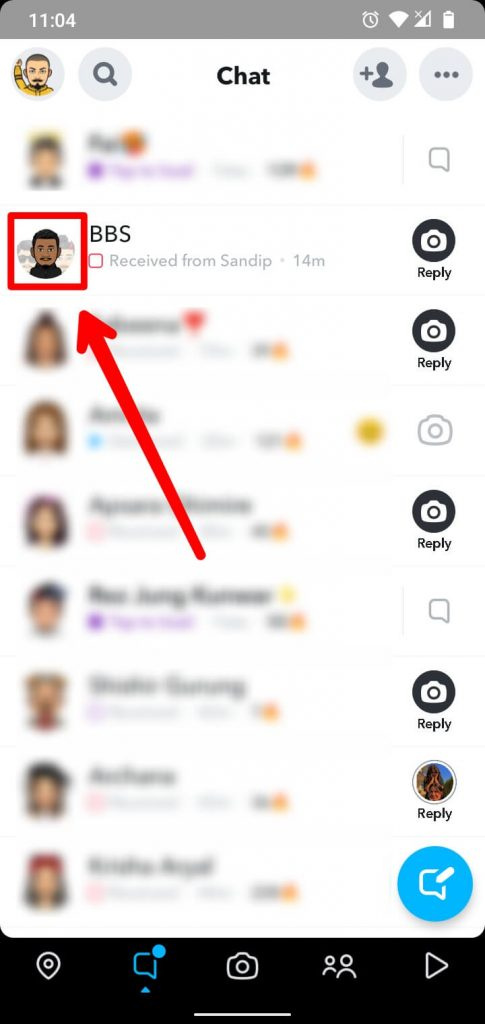
Αφού ανοίξετε την εφαρμογή Snapchat, θα δείτε την κάμερα Snapchat ως προεπιλογή. Στη συνέχεια, πατήστε στο φούσκα συνομιλίας εικονίδιο κάτω αριστερά στην οθόνη σας.
Βήμα 3: Κάντε κλικ στο εικονίδιο Επεξεργασία συνομιλίας

Τώρα, όταν πατήσετε chat, θα δείτε μια λίστα συνομιλιών με τους φίλους σας. Μετά από αυτό, κάντε κλικ στο Επεξεργασία συνομιλίας εικονίδιο από τη γραμμή πλοήγησης στην επάνω δεξιά γωνία.
Βήμα 4: Πατήστε Νέα ομάδα

Κάτω από την επεξεργασία συνομιλίας, θα δείτε 'νέα συνομιλία' και ένα ' νέα ομάδα .’ Πατήστε Νέα ομάδα για να δημιουργήσετε μια ομάδα στο Snapchat.
Βήμα 5: Επιλέξτε Όνομα χρήστη φίλων

Αφού πατήσετε στη νέα ομάδα, θα δείτε μια λίστα φίλων. Τώρα, επιλέξτε τουλάχιστον δύο φίλους από τη λίστα για να ξεκινήσετε μια ομάδα.
Βήμα 6: Κάντε κλικ στο Chat With Group

Τέλος, όταν έχετε επιλέξει φίλους για να ξεκινήσετε μια ομάδα, κάντε κλικ στο Συνομιλία με την ομάδα κουμπί. Βεβαιωθείτε ότι θα στείλετε κάτι μήνυμα στην ομάδα. Διαφορετικά, η ομάδα δεν θα γίνει.
{ Σημείωση: Αυτό λειτουργεί τόσο σε συσκευές Android όσο και σε συσκευές iOS.}
Πώς να κάνετε μια ομάδα με τους φίλους σας στο Snapchat;
Παρόμοια με τα παραπάνω βήματα, υπάρχει επίσης ένας τρόπος για να δημιουργήσετε μια ομάδα στο Snapchat που διατίθεται μόνο σε iOS. Τα βήματα για να δημιουργήστε μια νέα ομάδα διαθέσιμη μόνο σε συσκευές iOS είναι παρακάτω:
Βήμα 1: Ανοίξτε την εφαρμογή Snapchat

Ανοιξε το δικό σου Εφαρμογή Snapchat και συνδεθείτε στον λογαριασμό σας εάν χρειάζεται.
Βήμα 2: Ανοίξτε το πλαίσιο συνομιλίας

Αφού συνδεθείτε στον λογαριασμό σας, πρέπει να κάνετε κλικ στο Chatbox εικονίδιο από την κάτω γραμμή πλοήγησης. Αυτό θα ανοίξει το πλαίσιο συνομιλίας.
Βήμα 3: Κάντε κλικ στις Τρεις οριζόντιες γραμμές ή στις τρεις τελείες

Τώρα, κάντε κλικ στο τρεις οριζόντιες γραμμές ή τρεις τελείες και βρίσκεται στην επάνω δεξιά γωνία της οθόνης σας.
Βήμα 4: Πατήστε On New chat

Μόλις ανοίξετε την επιλογή εικονιδίου με τρεις οριζόντιες γραμμές ή τρεις κουκκίδες, θα δείτε τέσσερις επιλογές, μία από τις οποίες είναι Νέα συνομιλία. Κάντε κλικ στην επιλογή νέας συνομιλίας.
Βήμα 5: Κάντε κλικ στην επιλογή Νέα ομάδα

Αφού κάνετε κλικ Νέα συνομιλία , θα δείτε μια επιλογή που λέει Νέα ομάδα . Απλά κάντε κλικ σε αυτό.
Βήμα 6: Προσθέστε φίλους που θέλετε να προσθέσετε

Μετά από αυτό, απλώς κάντε κύλιση προς τα κάτω και επιλέξτε έως και 100 φίλους που θέλετε να προσθέσετε στην ομάδα. Μπορείτε να προσθέσετε μόνο άτομα με τα οποία είστε φίλοι στο Snapchat.
Βήμα 7: Κάντε κλικ στο Chat With Group

Τέλος, κάντε κλικ στο ' Συνομιλία με την ομάδα κουμπώστε και γράψτε κάτι. Αυτό συμβαίνει επειδή η ομάδα δεν θα δημιουργηθεί εάν δεν στείλετε τίποτα.
Ορίστε; Έτσι δημιουργείτε τη δική σας ομάδα στο Snapchat. Αλλά περιμένετε, χάσατε κάποιους φίλους να προσθέσετε στην ομάδα σας; Μην ανησυχείτε! Μπορείτε να προσθέσετε τους φίλους σας αφού δημιουργήσετε επίσης μια ομάδα. Πως? Ακολουθήστε τα βήματα που αναφέρονται ακριβώς παρακάτω.
Πώς να προσθέσετε τον φίλο σας και μια ομάδα φίλων στην ομάδα Snapchat ταυτόχρονα;
Σας έλειψε να προσθέσετε τον φίλο σας ενώ κάνατε μια ομάδα στο Snapchat; – Λοιπόν, ορίστε τα βήματα για να προσθήκη στην ομάδα ακόμα και μετά τη δημιουργία μιας ομάδας . Μπορείτε να προσθέσετε έναν φίλο ή πολλούς φίλους ακόμα και αφού δημιουργήσετε μια ομάδα.
Βήμα 1: Εκκινήστε την εφαρμογή Snapchat

Στη συσκευή σας, ανοίξτε την εφαρμογή Snapchat. Συνδεθείτε χρησιμοποιώντας τα διαπιστευτήρια σύνδεσής σας, εάν χρειάζεται.
Βήμα 2: Κάντε κλικ στο εικονίδιο στο πλαίσιο συνομιλίας

μεταβείτε στο Chatbox τμήμα στην κάτω αριστερή πλευρά της οθόνης σας.
Βήμα 3: Επιλέξτε Η ομάδα

Τώρα, από το Κουβέντα λίστα, πατήστε στο Ομάδα θέλετε να προσθέσετε τους φίλους σας.
Βήμα 4: Κάντε κλικ στο Προφίλ ομάδας
Αφού ανοίξετε μια ομαδική συνομιλία, θα δείτε το Προφίλ ομάδας ( εικονίδιο φάντασμα ) επιλογή. Απλώς, κάντε κλικ σε αυτό.
Βήμα 5: Προσθήκη μελών

Αφού κάνετε κλικ στο Προφίλ ομάδας, κάντε κλικ στο « +Προσθήκη μελών .'
Με αυτόν τον τρόπο θα ανοίξει η λίστα των φίλων σας. Για να προσθέσετε έναν φίλο, κάντε κύλιση προς τα κάτω και πατήστε το όνομα χρήστη του φίλου σας.
Βήμα 6: Κάντε κλικ στο Τέλος

Μετά από αυτό, κάντε κλικ στο Ολοκληρώθηκε κουμπί. Τέλος, θα δείτε τον φίλο σας που προστέθηκε πρόσφατα στο Μέλη ομάδας .
Πώς λειτουργεί η ομάδα Snapchat; [ 5 Χαρακτηριστικά στην Ομάδα]
Ας υποθέσουμε ότι έχετε συμμετάσχει σε οποιαδήποτε ομάδα σε οποιαδήποτε εφαρμογή κοινωνικών μέσων. Σε αυτήν την περίπτωση, πρέπει να έχετε κάποια ιδέα για το πώς λειτουργεί η ομάδα, η ομάδα Snapchat είναι παρόμοια με άλλες κανονικές ομάδες, αλλά το Snapchat σάς παρέχει προηγμένες λειτουργίες για χρήση στις ομάδες Snapchat.
Χωρίς καθυστέρηση λοιπόν, ας μάθουμε πώς λειτουργεί η ομάδα Snapchat και τα συναρπαστικά χαρακτηριστικά που είναι διαθέσιμα στην ομάδα.
Κουβέντα
Η συνομιλία είναι μια κανονική και βασική δυνατότητα που βλέπετε στην ομάδα, αλλά περιμένετε! η δυνατότητα συνομιλίας Snapchat είναι λίγο μοναδική από άλλες εφαρμογές επειδή όταν στέλνετε οποιοδήποτε κείμενο και μηνύματα με Τα αυτοκόλλητα Bitmoji και άλλα στην ομάδα Snapchat, θα διαγραφούν αυτόματα μετά από 24 ώρες. Δεν χρειάζεται να το διαγράψετε χειροκίνητα, αλλά μπορείτε να το κάνετε και χειροκίνητα.
Snaps
Μπορείτε απευθείας στείλτε τα στιγμιότυπά σας στην ομάδα όταν τραβάτε οποιοδήποτε στιγμιότυπο, είτε κανονικά είτε χρησιμοποιώντας φίλτρα και φακούς. Ακόμη, μπορείτε επίσης να δημιουργήσετε μια νέα ομάδα ενώ μοιράζεστε ένα στιγμιότυπο. Για να το κάνετε αυτό, απλά πρέπει να επιλέξετε πολλούς φίλους από τη λίστα και να τους στείλετε, κάτι που δημιουργεί μια ομάδα.
Κλήση βίντεο
Είναι δροσερό, μπορείτε να προσθέσετε μέχρι 16 φίλοι ταυτόχρονα σε βιντεοκλήση από την ομάδα και μπορείτε επίσης να πραγματοποιήσετε μια ομαδική βιντεοκλήση.
Παίξε παιχνίδια
Γνωρίζετε ότι μπορείτε να παίξετε παιχνίδια και στην ομάδα Snapchat; Έτσι, μπορείτε να σκοτώσετε το χρόνο σας παίζοντας παιχνίδια όταν δεν έχετε τίποτα για να μιλήσετε. Παίξτε λοιπόν παιχνίδια με τον φίλο σας και διασκεδάστε.
Θα βρείτε α εικονίδιο πυραύλων για να προσθέσετε και να παίξετε το παιχνίδι στην ομάδα Snapchat.
Επεξεργασία ρυθμίσεων ομάδας
Μπορείτε να προσαρμόσετε τις ρυθμίσεις της ομάδας σας σύμφωνα με την επιθυμία σας. Για παράδειγμα, μπορείτε να επεξεργαστείτε το όνομα της ομάδας σας, να προσθέσετε και να αφαιρέσετε φίλους, να ενεργοποιήσετε και να απενεργοποιήσετε τις ειδοποιήσεις, να κάνετε σίγαση ομάδων, να διαγράψετε συνομιλίες κ.λπ.
Για να το κάνετε αυτό, μεταβείτε στο ομαδική συνομιλία , πατήστε στο Προφίλ ομάδας και μετά κάντε κλικ στις τρεις κάθετες κουκκίδες. Τώρα θα δείτε τις ρυθμίσεις της ομάδας. Στη συνέχεια, πατήστε στην επιλογή για προσαρμογή.
Σχετικό άρθρο : Πώς να κάνετε σίγαση των ειδοποιήσεων στο Snapchat;
Πού μπορώ να βρω μια ομάδα που δημιουργήθηκε στο Snapchat;
Πριν βρείτε μια ομάδα, βεβαιωθείτε ότι βρίσκεστε ή έχετε δημιουργήσει μια ομάδα.
Εάν είστε ήδη σε μια ομάδα, τότε μόνο εσείς μπορείτε να βρείτε την ομάδα σας στο Ενότητα συνομιλίας , και είναι πολύ εύκολο να βρείτε μια ομάδα φτιαγμένη στο Snapchat. Για να αποκτήσετε πρόσβαση στην ομάδα, έχετε κάνει
Βήμα 1: Ανοίξτε την εφαρμογή Snapchat.

Απλά ανοίξτε την εφαρμογή Snapchat και συνδεθείτε εάν χρειάζεται χρησιμοποιώντας τα διαπιστευτήρια σύνδεσής σας.
Βήμα 2: Πατήστε On The Chatbox

Από την κάτω γραμμή πλοήγησης, κάντε κλικ στο πλαίσιο συνομιλίας. Αυτό θα σας μεταφέρει στο μενού συνομιλίας.
Βήμα 3: Αναζήτηση για την ομάδα σας στη συνομιλία

Τώρα, μια φορά ανοίξτε το chatbox, θα δείτε όλο το Chat. Απλώς μετακινηθείτε προς τα κάτω και αναζητήστε το όνομα της ομάδας σας.
Ή μπορείτε επίσης να ακολουθήσετε το άλλο βήμα,
Βήμα 3: Χρησιμοποιήστε τη γραμμή αναζήτησης για να κάνετε αναζήτηση στην ομάδα σας

Υπάρχει επίσης μια άλλη μέθοδος αναζήτησης της ομάδας σας. Πατήστε στο εικονίδιο αναζήτησης δίπλα στο Bitmoji. Πληκτρολογήστε το όνομα της ομάδας σας. θα βρεις την ομάδα σου.
Πώς να διαχειριστείτε τις ομάδες Snapchat;
Μπορείτε να διαχειριστείτε την ομάδα Snapchat για αυτό. Πρέπει να μεταβείτε στις Ρυθμίσεις στο Group, όπου θα βρείτε τη λίστα ρυθμίσεων και θα προσαρμόσετε τις ρυθμίσεις για να διαχειριστείτε το Snapchat. Ακολουθούν λοιπόν τα βήματα για να αποκτήσετε πρόσβαση στις ρυθμίσεις ομάδας.
Βήμα 1: Ανοίξτε το Snapchat

Το πρώτο πράγμα που πρέπει να κάνετε είναι ανοίξτε την εφαρμογή Snapchat.
Βήμα 2: Πατήστε On The Chatbox

Κάντε κλικ στο chatbox από την κάτω γραμμή πλοήγησης. Αυτό θα σας μεταφέρει στο μενού συνομιλίας.
Βήμα 3: Ανοίξτε την Ομαδική συνομιλία

Μόλις βρεθείτε στο μενού συνομιλίας, αναζητήστε την ομαδική σας συνομιλία και ανοίξτε την ομαδική σας συνομιλία.
Βήμα 4: Πατήστε στο εικονίδιο προφίλ ομάδας

Αφού ανοίξετε την ομαδική συνομιλία, θα δείτε ένα εικονίδιο ομάδας στη δεξιά πλευρά της οθόνης σας. Κάνε κλικ στο εικονίδιο προφίλ ομάδας.
ονειρεύομαι για σπασμένο γυαλί
Βήμα 5: Πατήστε Τρεις κουκκίδες

Θα δείτε ένα νέο μενού όταν κάνετε κλικ στο εικονίδιο του προφίλ ομάδας. Μέσα στο νέο μενού, θα βρείτε τρεις τελείες στην επάνω δεξιά γωνία της οθόνης.
Βήμα 6: Διαχειριστείτε την ομαδική σας συνομιλία

Μετά απο εσένα κάντε κλικ στις τρεις τελείες, θα δείτε τη λίστα με τις ρυθμίσεις που χρειάζεστε για τη διαχείριση του λογαριασμού σας. Απλώς επιλέξτε αυτό που θέλετε να αλλάξετε και διαχειριστείτε την ομαδική συνομιλία σας.
Πώς επεξεργάζεστε ένα όνομα ομαδικής συνομιλίας στο Snapchat;
Μερικές φορές δεν είστε ικανοποιημένοι με το όνομα που εκχωρήθηκε στην αρχή της δημιουργίας των ομάδων. Σε ένα τέτοιο σενάριο, το Snapchat σας επιτρέπει επεξεργαστείτε ένα όνομα ομαδικής συνομιλίας. Ας κάνουμε λοιπόν μια περιήγηση για να επεξεργαστούμε ένα όνομα ομαδικής συνομιλίας στο Snapchat.
Βήμα 1: Ανοίξτε την εφαρμογή Snapchat
Πρώτον, πρέπει ανοίξτε τον λογαριασμό σας στο Snapchat και συνδεθείτε στο λογαριασμό χρησιμοποιώντας το όνομα χρήστη και τον κωδικό πρόσβασής σας.
Βήμα 2: Μετάβαση από την οθόνη συνομιλίας
Τώρα, σύρετε την οθόνη σας από αριστερά προς τα δεξιά και περάστε από την οθόνη συνομιλίας.
Βήμα 3: Αναζήτηση στο όνομα της ομάδας σας
Στη συνέχεια, αναζητήστε μια ομάδα που θέλετε αλλάξτε το όνομα της ομάδας σας. Μετά από αυτό, επιλέξτε και πατήστε μια ομαδική συνομιλία για μερικά δευτερόλεπτα.
Βήμα 4: Επεξεργασία ονόματος ομάδας
Στην οθόνη θα εμφανιστεί ένα αιωρούμενο μενού. Μεταξύ των διαθέσιμων επιλογών, πατήστε στο όνομα της ομάδας επεξεργασίας.
Βήμα 5: Εισαγάγετε νέο όνομα
Εν τέλει, δώστε ένα ωραίο όνομα στην ομάδα σας και επιβεβαιώστε τις αλλαγές σας.\
Πώς μπορώ να απενεργοποιήσω τις ειδοποιήσεις μηνυμάτων ομαδικής συνομιλίας στο Snapchat;
Η συχνή ειδοποίηση από μηνύματα ομαδικής συνομιλίας στο Snapchat αποδεικνύεται επίσης ενοχλητική και απογοητευτική. Ίσως θέλετε να απενεργοποιήσετε τις ειδοποιήσεις μηνυμάτων ομαδικής συνομιλίας στο Snapchat. Έτσι, αν θέλετε, στη συνέχεια ακολουθήστε την παρακάτω διαδικασία:
Βήμα 1: Ανοίξτε το Snapchat σας
Πρώτα, ανοίξτε τον λογαριασμό σας στο Snapchat και συνδεθείτε χρησιμοποιώντας το όνομα χρήστη και τον κωδικό πρόσβασής σας.
Βήμα 2: Μεταβείτε στην οθόνη συνομιλίας σας
Τώρα, σύρετε την οθόνη σας από αριστερά προς τα δεξιά και περάστε από την οθόνη συνομιλίας.
Βήμα 3: Αναζήτηση στο όνομα της ομάδας σας
Μετά από αυτό, αναζητήστε μια ομαδική συνομιλία όπου θέλετε να απενεργοποιήσετε την ειδοποίηση μηνύματος. Τώρα,
πατήστε και κρατήστε την ομαδική συνομιλία για λίγα δευτερόλεπτα. Στην οθόνη θα εμφανιστεί ένα αιωρούμενο μενού.
Βήμα 5: Πατήστε Ρυθμίσεις συνομιλίας
Επειτα, πατήστε στις ρυθμίσεις συνομιλίας και θα εμφανιστούν επιλογές όπως διαγραφή από τη ροή συνομιλίας, Καρφίτσωμα συνομιλίας, Ειδοποιήσεις μηνυμάτων και ειδοποιήσεις παιχνιδιών και μίνι.
Βήμα 6: Κάντε κλικ στην Ειδοποίηση μηνύματος
Εν τέλει, πατήστε στις ειδοποιήσεις μηνυμάτων από τις διαθέσιμες επιλογές. Στη συνέχεια, επιλέξτε σιωπηλή για να απενεργοποιήσετε την ειδοποίηση μηνυμάτων ομαδικής συνομιλίας στο Snapchat.
Πώς να φύγετε από μια ομάδα στο Snapchat;
Όπως όλοι γνωρίζουμε, όταν είμαστε σε μια ομάδα, λαμβάνουμε πολλές φωτογραφίες, βίντεο και μηνύματα. Αυτό είναι εκνευριστικό, σωστά ?
Μπορείτε να κάνετε σίγαση ή να αποχωρήσετε από την ομάδα εάν θέλετε να εξαλείψετε το ανεπιθύμητο μήνυμα. Για να το κάνετε αυτό, ακολουθήστε τα βήματα που αναφέρονται παρακάτω.
Βήμα 1: Εκκινήστε το Snapchat

Ανοίξτε την εφαρμογή Snapchat στη συσκευή σας. Επίσης, συνδεθείτε στον λογαριασμό σας χρησιμοποιώντας τα διαπιστευτήρια σύνδεσής σας, εάν χρειάζεται.
Βήμα 2: Ανοίξτε το Chatbox

Αφού ανοίξετε το Snapchat, θα δείτε την κάμερα του Snapchat. Τώρα κάντε κλικ στο Chatbox από την κάτω γραμμή πλοήγησης.
Βήμα 3: Αναζήτηση στο όνομα της ομάδας σας

Τώρα Αναζήτηση για την ομάδα που θέλετε να αποχωρήσετε κάνοντας κύλιση προς τα κάτω. Επιπλέον, μπορείτε επίσης να βρείτε την ομάδα αναζητώντας το όνομα της ομάδας σας στη γραμμή αναζήτησης του Snapchat.
Βήμα 4: Κάντε κλικ στο εικονίδιο του προφίλ ομάδας

Τώρα, πατήστε στο Προφίλ ομάδας μετά το άνοιγμα της ομαδικής συνομιλίας.
Βήμα 5: Πατήστε στις τρεις κάθετες κουκκίδες

Όταν κάνετε κλικ στο εικονίδιο Προφίλ ομάδας, κάντε κλικ στις τρεις κάθετες κουκκίδες.
Βήμα 6: Κάντε κλικ στο 'Αποχώρηση από την ομάδα'

Τώρα, θα δείτε τη λίστα επιλογών αφού κάνετε κλικ στις τρεις τελείες. Παρακέντηση Αφήνω την ομάδα ανάμεσα τους.
Βήμα 7: Κάντε κλικ στο κουμπί Αποχώρηση

Ορίστε, φύγατε με επιτυχία από μια ομάδα που θέλετε. Τώρα δεν θα βλέπετε ομαδική συνομιλία στη λίστα συνομιλιών σας και δεν θα λαμβάνετε μηνύματα κειμένου ή ειδοποιήσεις από την ομάδα.
Υπάρχει τρόπος να αφαιρέσετε οριστικά μια ομάδα Snapchat;
Ναι, μπορείτε να καταργήσετε μόνιμα μια ομαδική συνομιλία ταυτόχρονα αντί να επιλέγει μεμονωμένα ένα συγκεκριμένο άτομο.
Πώς μπορώ να αφαιρέσω μια ομαδική συνομιλία από τη ροή συνομιλίας μου στο Snapchat;
Για να αφαιρέσετε μια ομαδική συνομιλία από τη ροή συνομιλίας μου στο Snapcha t, πρέπει να ακολουθήσετε την ακόλουθη διαδικασία:
Βήμα 1: Εκκινήστε το Snapchat
Πρώτα, Ανοίξτε τον λογαριασμό σας στο Snapchat και συνδεθείτε χρησιμοποιώντας το όνομα χρήστη και τον κωδικό πρόσβασής σας.
Βήμα 2: Μεταβείτε στην οθόνη συνομιλίας σας
Τώρα, σύρετε την οθόνη σας από αριστερά προς τα δεξιά και περάστε από την οθόνη συνομιλίας.
Βήμα 3: Αναζήτηση στο όνομα της ομάδας σας
Μετά από αυτό, Αναζήτηση για ομαδική συνομιλία όπου θέλετε να απενεργοποιήσετε την ειδοποίηση μηνύματος. Τώρα, πατήστε παρατεταμένα την ομαδική συνομιλία για μερικά δευτερόλεπτα. Στην οθόνη θα εμφανιστεί ένα αιωρούμενο μενού.
Βήμα 5: Πατήστε Ρυθμίσεις συνομιλίας
Επειτα, πατήστε στις ρυθμίσεις συνομιλίας και θα εμφανιστούν επιλογές όπως διαγραφή από τη ροή συνομιλίας, Καρφίτσωμα συνομιλίας, Ειδοποιήσεις μηνυμάτων και ειδοποιήσεις παιχνιδιών και μίνι.
Βήμα 6: Κάντε κλικ στο Clear From Chat Feed
Εν τέλει, Οι λειτουργίες καθαρής ροής συνομιλίας θα εμφανιστούν στην οθόνη με πολλές άλλες επιλογές. Πατήστε στη ροή διαγραφής συνομιλίας και είστε έτοιμοι να αφαιρέσετε μια ομαδική συνομιλία από τη ροή συνομιλίας σας στο Snapchat.
Συχνές Ερωτήσεις (FAQ)
Εδώ είναι μερικά από τα συχνές ερωτήσεις σχετικά με την ομαδική συνομιλία στο Snapchat:
Μπορούν οι φίλοι μας να μας προσθέσουν σε μια ομάδα χωρίς τη συγκατάθεσή μας στο Snapchat;
Η απλή απάντηση σε αυτό είναι ναι. Ναι, οι φίλοι σας μπορούν να σας προσθέσουν χωρίς συγκατάθεση, εκτός αν έχετε απενεργοποιήσει τη δυνατότητα για να σας προσθέσουμε σε μια ομάδα.
Μπορούμε να δημιουργήσουμε μια ομάδα στο Snapchat ανεξάρτητα από τον τύπο του λειτουργικού συστήματος που χρησιμοποιούμε;
Μέχρι το λειτουργικό σας σύστημα να είναι κινητό και όχι επιτραπέζιο , μπορείτε εύκολα να φτιάξετε μια ομάδα στο Snapchat και να διασκεδάσετε με τους φίλους σας.
Πότε διαγράφονται τα μηνύματα ομαδικής συνομιλίας στο Snapchat;
Μπορείς διαγράψτε ένα μήνυμα ομαδικών συνομιλιών μία ημέρα μετά την προβολή τους από όλα τα μέλη ή μία εβδομάδα μετά την αποστολή του μηνύματος, αλλά μπορείτε να αποθηκεύσετε τα μηνύματα περισσότερο εάν αποθηκεύσετε, απαντήσετε ή αντιδράσετε σε ένα μήνυμα.
Πόσους χρήστες μπορώ να προσθέσω σε μια ομάδα Snapchat;
Το Snapchat σας επιτρέπει προσθέστε έως και 100 χρήστες ως μέλος σε μια ομαδική συνομιλία.
Μπορείτε να αφαιρέσετε μέλη από μια ομαδική συνομιλία Snapchat;
Όχι, δεν μπορείτε να αφαιρέσετε μέλη από μια ομάδα Snapchat. Μόλις προσθέσετε το άτομο στην ομάδα, δεν θα αφαιρεθεί το άτομο μέχρι και αν καταργήσουμε μια ολόκληρη ομαδική συνομιλία. Επομένως, δεν μπορείτε να αφαιρέσετε ένα άτομο από την ομαδική συνομιλία.
Συμπερασματικά
Πολλοί άνθρωποι συμμετέχουν κατά κάποιο τρόπο στην ομάδα, αλλά δεν ξέρουν πώς να προσαρμόσουν τις ρυθμίσεις της ομάδας και εκνευρίζονται από το κείμενο που λαμβάνουν συχνά. Και είναι πιο ενοχλητικό όταν λαμβάνετε πολλές ειδοποιήσεις ταυτόχρονα όταν ενεργοποιείτε τα δεδομένα σας ή τη σύνδεσή σας στο διαδίκτυο.
Για να λύσουμε λοιπόν το πρόβλημά σας, παρουσιάσαμε αυτό το άρθρο. Εδώ μπορείτε να λάβετε οδηγίες σχετικά με τον τρόπο αποχώρησης από μια ομάδα, τη σίγαση μιας ομάδας και ειδοποιήσεων, την προσαρμογή των ρυθμίσεων της ομάδας και ορισμένες ενδιαφέρουσες λειτουργίες που θα έχετε στην ομάδα Snapchat.
Σας ευχαριστούμε που διαβάσατε αυτό το άρθρο.
Διαβάστε επίσης
1. Πώς να εγγραφείτε στο Snapchat χωρίς αριθμό τηλεφώνου;[Ενημερώθηκε το 2022]
δύο. Πώς να διορθώσετε το Snapchat που δεν φορτώνει Snaps ή Stories 2022; [ΕΠΙΚΑΙΡΟΠΟΙΗΜΕΝΟ]
Τέσσερα. Πώς να στείλετε GIF στο Snapchat 2022 [Επισύναψη φωτογραφίας και βίντεο]
Μάθετε Τον Αριθμό Του Αγγέλου Σας
Δημοφιλή Θέματα
- MyVanillaDebitCard: Απλή εγγραφή, ενεργοποίηση και χρήσιμα οφέλη | Ενημερώθηκε το 2022
- Επιχειρηματικός λογαριασμός TikTok εναντίον Λογαριασμού δημιουργού
- 10 καλύτεροι τρόποι για την ανάλυση των τάσεων στην αγορά Bitcoin
- Πώς να ενεργοποιήσετε τα Windows 10 χωρίς τη χρήση κλειδιού προϊόντος 2022 [Πλήρης οδηγός εργασίας]
- Dreams About Wormes - Ερμηνεία και νόημα
- Σεσύνδεση Σελήνης με υδράργυρο
- Άγγελος Αριθμός 858 - Σημασία και συμβολισμός
- Ο Πλούτωνας στο 3ο σπίτι
- Chiron Opposite Ascendant - Synastry, Transit, Composite
- Πώς να αποκλείσετε κάποιον στο Whatsapp 2022