Πώς να αποθηκεύσετε ένα βίντεο TikTok χωρίς να το δημοσιεύσετε;
Μάθετε Τον Αριθμό Του Αγγέλου Σας
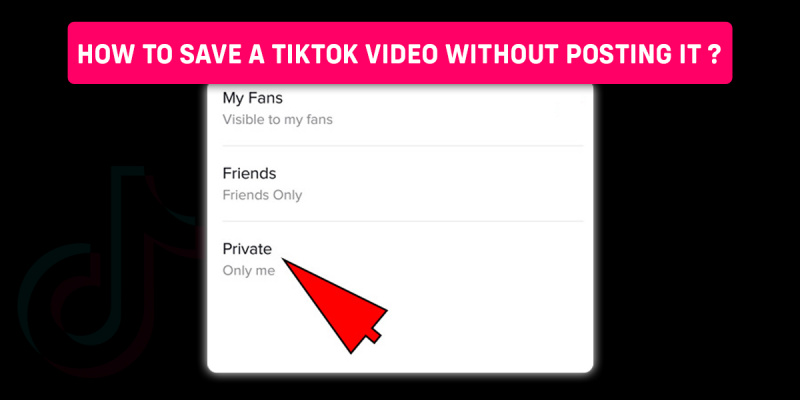
Έχετε αντιμετωπίσει ποτέ αυτό το πρόβλημα όταν θέλετε να αποθηκεύσετε ένα βίντεο TikTok στη συσκευή σας, χωρίς να χρειάζεται να το δημοσιεύσετε δημόσια; Λοιπόν, πώς να αποθηκεύσετε ένα βίντεο TikTok χωρίς να το δημοσιεύσετε απευθείας;
Για να αποθηκεύσετε ένα βίντεο TikTok χωρίς να το δημοσιεύσετε δημόσια, χρησιμοποιήστε εφαρμογές τρίτων για να εγγράψετε το βίντεο ή να το αποθηκεύσετε απευθείας, μπορείτε επίσης να δημοσιεύσετε το βίντεο ιδιωτικά ή μπορείτε να το κάνετε δημοσιεύοντας το βίντεο περιορίζοντας τους θεατές μόνο σε εμένα.
Συνεχίστε να διαβάζετε αυτό το άρθρο μέχρι το τέλος, εάν θέλετε να μάθετε πώς μπορείτε να αποθηκεύσετε ένα βίντεο TikTok χωρίς να το δημοσιεύσετε δημόσια.
Πίνακας περιεχομένων
Μπορώ να αποθηκεύσω ένα βίντεο TikTok χωρίς να το δημοσιεύσω;
Μόλις δημοσιεύσετε το βίντεό σας στο TikTok, υπάρχουν πολλές λειτουργίες στις οποίες δεν μπορείτε να έχετε πρόσβαση, όπως η επεξεργασία του και ούτω καθεξής. Ωστόσο, μπορείτε να αποθηκεύσετε ένα βίντεο TikTok χωρίς να το δημοσιεύσετε. Υπάρχουν πολλοί τρόποι με τους οποίους μπορείτε να αποθηκεύσετε ένα βίντεο TikTok χωρίς να το δημοσιεύσετε πραγματικά. Σε αυτό το άρθρο, θα τα μάθετε αναλυτικά.
Πώς να αποθηκεύσετε ένα βίντεο TikTok χωρίς να το δημοσιεύσετε δημόσια;
Υπάρχουν δύο τρόποι με τους οποίους μπορείτε να αποθηκεύσετε α Τικ Τοκ Βίντεο χωρίς να χρειάζεται να το δημοσιεύσετε απευθείας.
- Αποθηκεύστε ένα βίντεο TikTok χωρίς να το δημοσιεύσετε δημόσια δημοσιεύοντας On Μόνο εγώ
- Πώς να αποθηκεύσετε ένα βίντεο TikTok χωρίς να το δημοσιεύσετε δημόσια Χρήση εφαρμογών τρίτων
Αποθηκεύστε ένα βίντεο TikTok χωρίς να το δημοσιεύσετε δημόσια δημοσιεύοντας σε Μόνο εμένα
Βήμα 1: Εκκινήστε την εφαρμογή TikTok στη συσκευή σας
Πώς να αποθηκεύσετε πρόχειρα TikTok στο P... Πώς να αποθηκεύσετε πρόχειρα TikTok στο τηλέφωνό σαςΠρώτα, ανοίξτε την εφαρμογή TikTok στη συσκευή σας και βεβαιωθείτε ότι είστε συνδεδεμένοι στο λογαριασμό σας.
Βήμα 2: Πατήστε στο εικονίδιο + για εγγραφή βίντεο
Μόλις ανοίξετε την εφαρμογή TikTok, θα βρείτε το εικονίδιο + στο κάτω κέντρο της οθόνης. Πατήστε στο εικονίδιο + και θα κατευθυνθείτε στη σελίδα εγγραφής. Πατήστε το ροζ κυκλικό κουμπί για να εγγράψετε το βίντεό σας στο TikTok.
Βήμα 3: Προσθέστε φίλτρα και εφέ στο βίντεό σας
Μόλις καταγράψετε το βίντεο, προσθέστε φίλτρα και εφέ σε αυτό το βίντεο. Θα βρείτε την επιλογή φίλτρα και εφέ στη δεξιά πλευρά της οθόνης.
Βήμα 4: Πατήστε στις Ρυθμίσεις απορρήτου
Αφού προσθέσετε τα επιθυμητά φίλτρα και εφέ στο βίντεο TikTok, πατήστε στην επιλογή απορρήτου στη δεξιά πλευρά της οθόνης, κάτω από την επιλογή φίλτρα.
Βήμα 5: Χτύπησε μόνο εμένα
Κάτω από την καρτέλα ποιος μπορεί να δει αυτήν την καρτέλα, θα βρείτε τρεις επιλογές. Σχηματίστε αυτές τις επιλογές, χτυπήστε τη μόνη μου επιλογή .
Βήμα 6: Πατήστε On Post
Μόλις τελειώσετε με την προσθήκη εφέ και την αλλαγή των ρυθμίσεων, πατήστε την επιλογή ανάρτησης . Τώρα το βίντεό σας στο TikTok δημοσιεύεται ιδιωτικά και κανείς δεν θα έχει πρόσβαση σε αυτό εκτός από αυτόν που το δημοσιεύει.
Αυτός είναι ο τρόπος με τον οποίο μπορείτε εύκολα να δημοσιεύσετε το βίντεό σας TikTok ιδιωτικά και μπορείτε να το αποθηκεύσετε αυτόματα στη συσκευή σας. Δεν χρειάζεται να δημοσιεύσετε το βίντεό σας στο TikTok δημόσια και μπορείτε ακόμα να το αποθηκεύσετε στη συλλογή σας.
Πώς να αποθηκεύσετε ένα βίντεο TikTok χωρίς να το δημοσιεύσετε δημόσια εφαρμογές τρίτων;
Μπορείτε να αποθηκεύσετε ένα βίντεο TikTok χωρίς να χρειάζεται να το δημοσιεύσετε δημόσια. Χρησιμοποιήστε το εφαρμογή τρίτων ονομάζεται Tikmate για να αποθηκεύσει ένα βίντεο TikTok χωρίς δημοσίευση. Μπορείτε να χρησιμοποιήσετε αυτές τις εφαρμογές τρίτων για εγγραφή οθόνης. Παίξτε το βίντεο που δεν έχετε δημοσιεύσει ακόμα και ξεκινήστε την εγγραφή του βίντεο στην οθόνη. Με αυτόν τον τρόπο μπορείτε να αποθηκεύσετε το βίντεο TikTok απευθείας στη συλλογή.
πνευματικό νόημα
3 Εφαρμογές εγγραφής οθόνης για Android
Αν είστε χρήστης android και ψάχνετε τις καλύτερες εφαρμογές εγγραφής οθόνης τότε αυτές μπορεί να είναι η απάντηση για εσάς. Ελέγξτε αυτές τις εφαρμογές για να εγγράψετε τα βίντεό σας στην οθόνη.
AZ Recorder
Το AZ Screen Recorder είναι μια δωρεάν εφαρμογή. Αυτό Η εφαρμογή σάς επιτρέπει να εγγράφετε βίντεο καλής ποιότητας στη συσκευή σας. Μπορείτε να εξαγάγετε το βίντεο στη συλλογή σας μετά την εγγραφή στην οθόνη. Αυτή η εφαρμογή διαθέτει επίσης μια εσωτερική γκαλερί εάν απαιτείται.
Μια βολή
Το One Shot είναι μια εύχρηστη εφαρμογή που είναι ιδιαίτερα ωφέλιμο για αρχάριους. Εγκαταστήστε αυτήν την εφαρμογή από το google play store και πατήστε την επιλογή οθόνης λήψης για να ξεκινήσετε την εγγραφή του βίντεο. Αυτή η εφαρμογή είναι ιδανική για τη δημιουργία σεμιναρίων και ακόμη και βίντεο παιχνιδιού.
Mobizen
Μπορείτε να χρησιμοποιήσετε αυτήν την εφαρμογή τόσο στο smartphone όσο και στον υπολογιστή σας. Πρέπει να εγγραφείτε για να αποκτήσετε πρόσβαση σε αυτήν την εφαρμογή. Αυτή η εφαρμογή συνοδεύεται από ένα αιωρούμενο κουμπί στο οποίο μπορείτε να έχετε πρόσβαση χωρίς να χρειάζεται να κάνετε εναλλαγή μεταξύ δύο εφαρμογών.
3 Εφαρμογές εγγραφής οθόνης για iPhone
Εάν είστε χρήστης iPhone και αναζητάτε το καλύτερη εφαρμογή εγγραφής οθόνης για τη συσκευή σας τότε έχετε φτάσει στη σωστή σελίδα. Τρεις από τις αγαπημένες μου εφαρμογές εγγραφής οθόνης για iPhone αναλύονται παρακάτω λεπτομερώς.
QuickTime
Αυτή η εφαρμογή έχει εξαιρετική ενοποίηση με iPhone και iPad, καθώς και πρόσβαση σε προηγμένες λειτουργίες. Αυτή η εφαρμογή παρέχει βίντεο και ήχο υψηλής ποιότητας. Το Quick Time παρέχει βίντεο επαγγελματικής ποιότητας.
Αεροπορική επίδειξη
Αυτή η εφαρμογή είναι μια από τις πιο δημοφιλείς εφαρμογές καθώς μπορείτε να τη χρησιμοποιήσετε για τη δημιουργία βίντεο επαγγελματικής ποιότητας ενώ είναι δωρεάν. Το κύριο χαρακτηριστικό αυτής της εφαρμογής είναι η δυνατότητα εγγραφής σε εγγραφή ήχου 1080p και 60 fps.
Κάτοπτρο
Αυτή η εφαρμογή ενσωματώνεται επίσης καλά με iPhone. Αυτή η εφαρμογή χρησιμοποιείται κυρίως από επαγγελματίες. Κοστίζει περίπου 14,99 $.
Πώς να αποθηκεύσετε ένα βίντεο TikTok χωρίς να το δημοσιεύσετε σε Android και iPhone;
Για να αποθηκεύσετε ένα βίντεο TikTok χωρίς να το δημοσιεύσετε δημόσια σε android και iPhone, τα βήματα και για τις δύο αυτές συσκευές είναι τα ίδια. Ακολουθήστε λοιπόν τα βήματα που δίνονται παρακάτω και μπορείτε εύκολα να αποθηκεύσετε ένα TikTok χωρίς να το δημοσιεύσετε δημόσια .
Βήμα 1: Εκκινήστε την εφαρμογή TikTok στη συσκευή σας
Πρώτα, ανοίξτε την εφαρμογή TikTok στη συσκευή σας και βεβαιωθείτε ότι είστε συνδεδεμένοι στον λογαριασμό σας στο TikTok.
Βήμα 2: Πατήστε το εικονίδιο +
Μόλις ανοίξετε την εφαρμογή TikTok, θα βρείτε το εικονίδιο + στο κάτω κέντρο της οθόνης. Πατήστε το εικονίδιο +.
Βήμα 3: Εγγράψτε το βίντεο της επιλογής σας
Αφού πατήσετε στο εικονίδιο +, θα κατευθυνθείτε στη σελίδα της εγγραφής. Θα δείτε το ροζ κυκλικό εικονίδιο στο κέντρο. Αυτό το κουμπί είναι το κουμπί εγγραφής. Πατήστε το κουμπί εγγραφής . Μετά την εγγραφή, μπορείτε να προσθέσετε φίλτρα και εφέ στο βίντεό σας.
Βήμα 4: Πατήστε Απόρρητο
Αφού ολοκληρώσετε την εγγραφή και την επεξεργασία του βίντεο, πατήστε το κουμπί απορρήτου , στη δεξιά πλευρά της οθόνης σας.
Βήμα 5: Πατήστε Μόνο εγώ
Μόλις αγγίξετε την καρτέλα απόρρητο, θα βρείτε τη μοναδική επιλογή εγώ, κάτω από το ποιος μπορεί να δει αυτήν την καρτέλα. Πατήστε στην επιλογή μόνο εγώ .
Βήμα 6: Πατήστε Δημοσίευση
Αφού προσθέσετε τα επιθυμητά εφέ και τα φίλτρα, πατήστε στην επιλογή ανάρτησης . Με αυτόν τον τρόπο δεν χρειάζεται να δημοσιεύσετε το βίντεο δημόσια και θα μπορείτε να αποθηκεύσετε το βίντεο.
Αν θες να μάθεις πώς να αποθηκεύσετε το βίντεο TikTok στη συλλογή , έχουμε ένα πλήρες άρθρο για το θέμα.
Το TikTok ειδοποιεί εάν αποθηκεύσετε ένα βίντεο;
Η απάντηση σε αυτό είναι όχι, το TikTok δεν σας ειδοποιεί εάν αποθηκεύσετε το βίντεο κάποιου άλλου η συσκευή σου. Όταν αποθηκεύετε ή κατεβάζετε βίντεο κάποιου άλλου στο TikTok, δεν λαμβάνουν ειδοποιήσεις ή ειδοποιήσεις όταν το κάνετε.
Πώς να αποθηκεύσετε ένα πρόχειρο TikTok στο ρολό της κάμερας χωρίς να το δημοσιεύσετε δημόσια;
Για να αποθηκεύσετε ένα πρόχειρο TikTok στο ρολό κάμερας χωρίς να το δημοσιεύσετε, ακολουθήστε τα παρακάτω βήματα.
Βήμα 1: Εκκινήστε την εφαρμογή TikTok στη συσκευή σας
Πρώτα, ανοίξτε την εφαρμογή TikTok στη συσκευή σας και βεβαιωθείτε ότι είστε συνδεδεμένοι στον λογαριασμό σας στο TikTok.
Βήμα 2: Πατήστε στο εικονίδιο προφίλ
Μόλις ανοίξετε την εφαρμογή TikTok, θα βρείτε το μενού προφίλ στην κάτω δεξιά γωνία του προφίλ σας. Πατήστε στο εικονίδιο του προφίλ .
Βήμα 3: Πατήστε Πρόχειρα
Αφού πατήσετε το εικονίδιο του προφίλ, ανοίγει η σελίδα του προφίλ σας. Σε αυτήν τη σελίδα, θα βρείτε τα πρόχειρά σας. Χτυπήστε προσχέδια.
Βήμα 4: Επιλέξτε Βίντεο
Μέσα σε αυτό το κουμπί, θα λάβετε όλα τα πρόχειρά σας. Επιλέξτε το βίντεο που θέλετε να αποθηκεύσετε από πρόχειρα στη γκαλερί σας.
Βήμα 5: Πατήστε Επόμενο
Αφού επιλέξετε το βίντεο που επιθυμείτε, πατήστε στο επόμενο .
Βήμα 6: Πατήστε Ποιος μπορεί να το παρακολουθήσει
Τώρα θα βρείτε ποιος μπορεί να παρακολουθήσει αυτήν την επιλογή σε αυτό το μενού. Πατήστε ποιος μπορεί να το παρακολουθήσει .
Βήμα 7: Χτύπησε μόνο εμένα
Εδώ, θα έχετε μερικές επιλογές. Από αυτές τις επιλογές αγγίξτε μόνο εμένα ώστε το βίντεο να αναρτηθεί ιδιωτικά.
Βήμα 8: Πατήστε On Post
Αφού χτύπησες το μόνο εμένα, πατήστε το κουμπί ανάρτησης . Με αυτόν τον τρόπο θα μπορείτε να δημοσιεύσετε απευθείας την ανάρτησή σας. Στη συνέχεια, μπορείτε να αποθηκεύσετε το βίντεο στη συλλογή.
Αν θες να μάθεις πώς να αποθηκεύσετε το βίντεο TikTok στη συλλογή , έχουμε ένα πλήρες άρθρο για το θέμα.
Συχνές Ερωτήσεις (Συχνές Ερωτήσεις)
Υπάρχουν πολλά ερωτήματα σχετικά με τα θέματα που σχετίζονται με αυτό το άρθρο. Μερικές από τις συχνές ερωτήσεις στο διαδίκτυο σχετικά με αυτό το θέμα αναφέρονται παρακάτω. Αυτές οι ερωτήσεις σχετίζονται στενά με αυτό το άρθρο.
Πώς να κάνετε το βίντεο απόρρητο στο TikTok;
Όπως υποδηλώνει το όνομα, μόλις κάνετε ιδιωτικό το βίντεό σας στο TikTok, κανείς δεν μπορεί να έχει πρόσβαση στο βίντεο εκτός από εσάς. Για να κάνετε ένα βίντεο ιδιωτικό, πρέπει πρώτα να εκκινήσετε την εφαρμογή TikTok στη συσκευή σας και να βεβαιωθείτε ότι έχετε συνδεθεί στο προφίλ σας στο TikTok και, στη συνέχεια, να πατήσετε στο εικονίδιο του προφίλ και να επιλέξετε το βίντεο που θέλετε να κάνετε ιδιωτικό.
Πατήστε στο εικονίδιο με τις τρεις κουκκίδες και θα έχετε πρόσβαση στις ρυθμίσεις του βίντεο. Τώρα πατήστε στις ρυθμίσεις απορρήτου και ορίστε 'ποιος μπορεί να δει το προφίλ μου' μόνο σε εμένα και το βίντεό σας θα είναι ιδιωτικό μετά τη δημοσίευσή του.
Αν θέλετε να μάθετε περισσότερες λεπτομέρειες για πώς να κάνετε το βίντεο ιδιωτικό στο TikTok τότε έχουμε ένα πλήρες άρθρο για αυτό το θέμα.
Πώς να κατεβάσετε το βίντεο TikTok χωρίς υδατογράφημα;
Για να κατεβάσετε ένα βίντεο TikTok χωρίς υδατογράφημα, πρέπει πρώτα να το κάνετε κατεβάστε μια εφαρμογή τρίτου μέρους που ονομάζεται MusicallyDown. Στη συνέχεια, εκκινήστε την εφαρμογή TikTok στη συσκευή σας και βεβαιωθείτε ότι είστε συνδεδεμένοι στον λογαριασμό σας στο TikTok. Τώρα μεταβείτε στο προφίλ σας και βρείτε το βίντεο που θέλετε να κατεβάσετε.
Τώρα αντιγράψτε τον σύνδεσμο σε αυτό το βίντεο και, στη συνέχεια, ανοίξτε την εφαρμογή MusicallyDown. Στη συνέχεια, κατεβάστε το βίντεο. Τώρα το βίντεο έχει αποθηκευτεί στη συλλογή σας και είναι επίσης χωρίς υδατογράφημα.
Αν θέλετε να μάθετε περισσότερες λεπτομέρειες για πώς να κατεβάσετε τα βίντεο TikTok χωρίς υδατογράφημα τότε έχουμε ένα πλήρες άρθρο για αυτό το θέμα.
Πώς να βελτιώσετε την ποιότητα του TikTok;
Για να βελτιώσετε την ποιότητα του TikTok, πρέπει να ξεκινήσετε ανεβάζοντας βίντεο υψηλής ποιότητας , Στη συνέχεια, διορθώστε τα βίντεο χαμηλής ποιότητας. Δοκιμάστε να ανεβάσετε τα βίντεό σας TikTok σε ποιότητα 1080p ή 2K/4K.
όνειρο πατέρα που πέθανε
Για να μάθετε αναλυτικότερα για βελτίωση της ποιότητας του βίντεο TikTok , έχουμε ένα πλήρες άρθρο για αυτό το θέμα.
Πώς να αποθηκεύσετε ήχους από το TikTok;
Δεν μπορείτε να αποθηκεύσετε ήχους απευθείας από το TikTok . Ωστόσο, αυτό που μπορείτε να κάνετε είναι να αποθηκεύσετε το βίντεο από το οποίο θέλετε να εξαγάγετε τον ήχο και στη συνέχεια να χρησιμοποιήσετε εφαρμογές μετατροπέα τρίτων για να εξαγάγετε τον ήχο από το βίντεο. Μπορείτε να χρησιμοποιήσετε ιστότοπους μετατροπέων όπως Snaptick, Flixier, SSSTIK και ούτω καθεξής.
Αν θέλετε να μάθετε λεπτομερώς για πώς να αποθηκεύσετε ήχους από το TikTok, έχουμε ένα πλήρες άρθρο για αυτό το θέμα.
Πώς να παρακολουθήσετε το TikTok στην επιφάνεια εργασίας;
Υπάρχουν κυρίως δύο τρόποι για να παρακολουθήσετε το TikTok στην επιφάνεια εργασίας . Ένας τρόπος είναι να κατεβάσετε την εφαρμογή TikTok ή ο άλλος τρόπος είναι να ανοίξετε απευθείας τον επίσημο ιστότοπο του TikTok.
Μια σύντομη περιγραφή του Και οι δύο τρόποι για να παρακολουθήσετε το TikTok στην επιφάνεια εργασίας δίνεται σε αυτό το άρθρο.
συμπέρασμα
Ως εκ τούτου, μπορείτε να αποθηκεύσετε το βίντεό σας στο TikTok χωρίς να χρειάζεται να το δημοσιεύσετε δημόσια αν θέλεις. Ακολουθήστε το παραπάνω άρθρο και μπορείτε εύκολα να αποθηκεύσετε το βίντεό σας στο TikTok χωρίς να το δημοσιεύσετε δημόσια.
Μπορείτε να το δημοσιεύσετε αλλάζοντας τις ρυθμίσεις μόνο σε εμένα ή μπορείτε επίσης να χρησιμοποιήσετε μια εφαρμογή τρίτου κατασκευαστή για την εγγραφή οθόνης του βίντεο TikTok. Με αυτόν τον τρόπο δεν χρειάζεται να δημοσιεύσετε το βίντεό σας στο TikTok δημόσια και μπορείτε επίσης να το αποθηκεύσετε απευθείας στο ρολό της κάμερας.
'Ηταν αυτό το άρθρο χρήσιμο?
Μάθετε Τον Αριθμό Του Αγγέλου Σας
Δημοφιλή Θέματα
- MyVanillaDebitCard: Απλή εγγραφή, ενεργοποίηση και χρήσιμα οφέλη | Ενημερώθηκε το 2022
- Επιχειρηματικός λογαριασμός TikTok εναντίον Λογαριασμού δημιουργού
- 10 καλύτεροι τρόποι για την ανάλυση των τάσεων στην αγορά Bitcoin
- Πώς να ενεργοποιήσετε τα Windows 10 χωρίς τη χρήση κλειδιού προϊόντος 2022 [Πλήρης οδηγός εργασίας]
- Dreams About Wormes - Ερμηνεία και νόημα
- Σεσύνδεση Σελήνης με υδράργυρο
- Άγγελος Αριθμός 858 - Σημασία και συμβολισμός
- Ο Πλούτωνας στο 3ο σπίτι
- Chiron Opposite Ascendant - Synastry, Transit, Composite
- Πώς να αποκλείσετε κάποιον στο Whatsapp 2022