Πώς να απενεργοποιήσετε τις αναδυόμενες διαφημίσεις ή το παράθυρο στο AOL Mail
Μάθετε Τον Αριθμό Του Αγγέλου Σας

Η λήψη αναδυόμενων διαφημίσεων στο πρόγραμμα περιήγησής σας μπορεί να είναι τόσο ενοχλητική, ειδικά όταν στέλνετε ένα μήνυμα κειμένου ή παρακολουθείτε το βίντεο στο διαδίκτυο. Συνήθως καλύπτουν ολόκληρο το παράθυρο με τις διαφημίσεις του και χρειάζονται χρόνο για να κλείσουν αυτές οι διαφημίσεις – οι οποίες μας ξεπερνούν, ειδικά όταν εργαζόμαστε σε μια σημαντική εργασία. Όχι μόνο στα παράθυρά σας, αλλά αυτές οι αναδυόμενες διαφημίσεις μπορούν επίσης να ενεργοποιήσουν τον λογαριασμό αλληλογραφίας σας. Λόγω αυτού του είδους των διαφημίσεων, μας προκαλεί θυμό και μερικές φορές ακόμη και απογοήτευση. Πιστέψτε με δεν είστε ο μόνος που εμπλέκεται σε τέτοιου είδους καταστάσεις, είμαι επίσης ένα από τα θύματα αυτών των αναδυόμενων διαφημίσεων.
Πώς να απενεργοποιήσετε την οθόνη κλειδώματος του iPhone p... Πώς να απενεργοποιήσετε τις αναδυόμενες διαφημίσεις της οθόνης κλειδώματος του iPhone
Σας αρέσει να λαμβάνετε αναδυόμενες διαφημίσεις κατά τη σύνταξη ή την ανάγνωση μηνυμάτων στην αλληλογραφία AOL;
Σε κανέναν δεν αρέσει!
Μπορείτε να συναντήσετε αυτές τις αναδυόμενες διαφημίσεις (παράθυρα) στον λογαριασμό αλληλογραφίας σας AOL όταν συντάσσετε νέα μηνύματα ή προσπαθείτε να ανοίξετε τα ληφθέντα μηνύματα. Και δεν μπορείτε να ξεφύγετε από αυτά τα ενοχλητικά αναδυόμενα παράθυρα μέχρι να τα απενεργοποιήσετε από τις ρυθμίσεις αλληλογραφίας σας. Εάν θέλετε να απαλλαγείτε από αυτές τις διαφημίσεις για πάντα από την αλληλογραφία σας AOL, τότε καταλήξατε στο σωστό άρθρο.
Σήμερα, θα μάθετε πώς να απενεργοποιήσετε τις αναδυόμενες διαφημίσεις ή τα παράθυρα στο AOL mail , που σας βοηθά να διαβάζετε και να συνθέτετε τα μηνύματά σας χωρίς αναδυόμενο παράθυρο. Επομένως, ακολουθήστε τα βήματα της διαδικασίας εάν δεν θέλετε να χαθείτε ή να μπερδευτείτε.
Διαβάστε επίσης: Απλός τρόπος για να εισαγάγετε μηνύματα ηλεκτρονικού ταχυδρομείου AOL στο Gmail
Πίνακας περιεχομένων
Πώς να απενεργοποιήσετε τα αναδυόμενα παράθυρα ή τις διαφημίσεις κατά την ανάγνωση μηνυμάτων στο AOL Mail;
Κάθε φορά που διαβάζετε το νέο σας email στην αλληλογραφία AOL, τότε ανοίγει αυτόματα σε νέο παράθυρο για να αποτρέψει τις διαφημίσεις AOL. Με αυτόν τον τρόπο μπορείτε να απαλλαγείτε από διαφημίσεις καθώς και να αφαιρέσετε διαφημίσεις στο ταχυδρομείο AOL. Λοιπόν, πώς μπορείτε να το κάνετε αυτό;
- Πρωτα απο ολα, Άνοιξε το πρόγραμμα περιήγησής σας και τύπος mail.aol.com που θα σας ανακατευθύνει στη σελίδα αλληλογραφίας της AOL.
- Μετά από αυτό, Σύνδεση με το δικό σου AOL ταυτότητα ηλεκτρονικού ταχυδρομείου και Κωδικός πρόσβασης για να μπείτε στην αλληλογραφία AOL σας.
Εάν εξακολουθείτε να μην έχετε δημιουργήσει τον λογαριασμό αλληλογραφίας σας AOL, τότε ανατρέξτε στο άρθρο μας σχετικά πώς να δημιουργήσετε έναν λογαριασμό AOL. - Μόλις μπείτε στην αρχική σελίδα αλληλογραφίας AOL, επιλέξτε το ' Επιλογή, ” που βρίσκεται στην επάνω δεξιά γωνία της σελίδας δίπλα στην έξοδο.
- Τώρα, επιλέξτε ' ρυθμίσεις αλληλογραφίας ” στο αναπτυσσόμενο μενού που ανοίγει την περιοχή ρυθμίσεων όπου μπορείτε να απενεργοποιήσετε το αναδυόμενο παράθυρο.

- Μέσα στις ρυθμίσεις αλληλογραφίας AOL, επιλέξτε το ' Γενικός ” καρτέλα, η οποία βρίσκεται στην επάνω δεξιά γωνία της σελίδας ρυθμίσεων. Στη συνέχεια, αναζητήστε το ' R eading ” Ενότητα.
- Τώρα, Σαφή ο ' Να διαβάζετε πάντα την αλληλογραφία σε νέο παράθυρο ” στο πλαίσιο ελέγχου.
- Τελικά, Κάντε κλικ στο ' μικρό ave Ρυθμίσεις ” κουμπί στο τέλος της σελίδας.

Τώρα, κάθε φορά που λαμβάνετε το νέο μήνυμα στην αλληλογραφία AOL, τότε αυτό θα ανοίξει αυτόματα σε νέο παράθυρο. Με αυτόν τον τρόπο, αποφεύγετε να δείτε το αναδυόμενο παράθυρο AOL μέσα στην αλληλογραφία σας AOL.
Έτσι, με αυτόν τον τρόπο, μπορείτε επίσης να ξεφύγετε από την αναδυόμενη οθόνη ή τις διαφημίσεις ενώ συνθέτετε τη νέα σας αλληλογραφία στο AOL mail. Ακολουθήστε αυτές τις απλές διαδικασίες παρακάτω βήματα προς βήματα.
Διαβάστε επίσης: Εύκολα βήματα για πρόσβαση στο AOL Email στο Windows Mail
Πώς να αποτρέψετε το άνοιγμα της αλληλογραφίας AOL σε αναδυόμενο παράθυρο κατά τη σύνταξη νέων μηνυμάτων;
Όταν αλλάζετε τις ακόλουθες ρυθμίσεις κάτω στην αλληλογραφία AOL, τότε μπορείτε να αποτρέψετε ένα αναδυόμενο παράθυρο όταν συντάσσετε ένα νέο email. Αυτό βοηθά επίσης στην αποτροπή διαφημίσεων κατά την επανάληψη της αναπαραγωγής του ηλεκτρονικού ταχυδρομείου AOL στα εισερχόμενά σας. Ας ξεκινήσουμε λοιπόν με τα απλά βήματα:
- Ανοιξε το πρόγραμμα περιήγησής σας και πληκτρολογήστε mail.aol.com που θα σας ανακατευθύνει στη σελίδα αλληλογραφίας της AOL.
- Μετά από αυτό, Σύνδεση με το δικό σου AOL ταυτότητα ηλεκτρονικού ταχυδρομείου και Κωδικός πρόσβασης για να μπείτε στην αλληλογραφία AOL σας.
- Μόλις μπείτε στην αρχική σελίδα αλληλογραφίας AOL, επιλέξτε το ' επιλογή, ” που βρίσκεται στην επάνω γωνία της σελίδας AOL Mail.
- Τώρα, επιλέξτε ' Μ ail Ρυθμίσεις ” στο αναπτυσσόμενο μενού που ανοίγει την περιοχή ρυθμίσεων όπου μπορείτε να απενεργοποιήσετε το αναδυόμενο παράθυρο.
- Μέσα στη σελίδα ρυθμίσεων αλληλογραφίας AOL, επιλέξτε το ' Συνθέτω ” καρτέλα, η οποία βρίσκεται στην επάνω δεξιά πλευρά της σελίδας.
- Τώρα, στο Προεπιλεγμένη λειτουργία σύνθεσης ενότητα, επιλέξτε ' Να γράφετε πάντα αλληλογραφία σε πλήρη σύνθεση του παραθύρου ” για να ξεφύγετε από το αναδυόμενο παράθυρο.
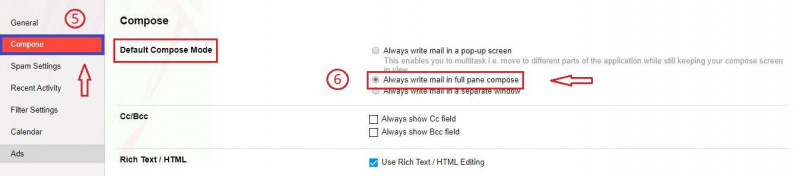
- Τέλος, μετακινηθείτε προς τα κάτω και Κάντε κλικ επί ο ' Αποθήκευση ρυθμίσεων ” κουμπί για να εφαρμόσετε τις αλλαγές στο τέλος της σελίδας.

Έτσι, κάθε φορά που συνθέτετε τη νέα αλληλογραφία στην αλληλογραφία AOL σας, τότε ανοίγει στο τρέχον παράθυρο και όχι σε ένα αναδυόμενο παράθυρο.
Πώς να αφαιρέσετε διαφημίσεις από το AOL Mail | Διακοπή διαφημίσεων στο AOL Mail
Μπορείτε επίσης να χρησιμοποιήσετε αυτήν τη μέθοδο εάν συνεχίζετε να λαμβάνετε διαφημίσεις στην αλληλογραφία AOL. Δεν μπορείτε να καταργήσετε οριστικά τις διαφημίσεις από την αλληλογραφία AOL, αλλά μπορείτε να διακόψετε προσωρινά τις διαφημίσεις στην αλληλογραφία AOL με τη βοήθεια των παρακάτω απλών βημάτων.
Λοιπόν, ας ξεκινήσουμε.
τι είναι 10 ^ 10
- Συνδεθείτε στην αλληλογραφία της AOL χρησιμοποιώντας τα διαπιστευτήρια σύνδεσής σας.
- Τώρα, κάντε κλικ στο κουμπί email που βρίσκεται στην επάνω αριστερή πλευρά της οθόνης.
- Μετά από αυτό, κάντε κλικ στο Νέα Windows που ανοίγουν το email στο νέο παράθυρο χωρίς διαφημίσεις.
Έτσι, με αυτόν τον τρόπο, μπορείτε να προβάλετε την αλληλογραφία στα παράθυρα χωρίς διαφημίσεις. Ωστόσο, την επόμενη φορά μπορεί να συνεχίσετε να λαμβάνετε τις διαφημίσεις στην αλληλογραφία σας AOL, επειδή οι διαφημίσεις είναι τα σημαντικά έσοδα για όσους παρέχουν τις δωρεάν υπηρεσίες. Ωστόσο, εάν θέλετε να απαλλαγείτε οριστικά από τις διαφημίσεις ή θέλετε μια εμπειρία χωρίς διαφημίσεις στην αλληλογραφία AOL, τότε θα πρέπει να στείλετε μια αλληλογραφία AOL χωρίς διαφημίσεις.
Πώς να αγοράσετε αλληλογραφία AOL χωρίς διαφημίσεις
Είτε θέλετε να απαλλαγείτε από διαφημίσεις στο AOL mail είτε θέλετε να αφαιρέσετε διαφημίσεις banner από την AOL, αγοράστε μια πλήρη έκδοση του AOL mail. Όταν χρησιμοποιείτε την αγορασμένη αλληλογραφία AOL αντί της δωρεάν έκδοσης, τότε δεν θα βλέπετε διαφημίσεις στην αλληλογραφία της AOL.
Σημείωση που πρέπει να θυμάστε πριν από την αγορά: Αυτή η αλληλογραφία AOL χωρίς διαφημίσεις είναι διαθέσιμη μόνο όταν ελέγχετε μηνύματα ηλεκτρονικού ταχυδρομείου στον ιστό χρησιμοποιώντας τον υπολογιστή/φορητό υπολογιστή σας. Εάν χρησιμοποιείτε το λογισμικό επιτραπέζιου υπολογιστή ή smartphone της AOL για πρόσβαση στην αλληλογραφία της AOL, τότε θα δείτε διαφημίσεις επί πληρωμή.
- Επισκεφτείτε την αλληλογραφία AOL χωρίς διαφημίσεις κάνοντας κλικ στο σύνδεσμος εδώ .
- Τώρα, κάντε κλικ στο Λάβετε AOL Mail χωρίς διαφημίσεις κουμπί.
- Μετά από αυτό, Συνδεθείτε χρησιμοποιώντας το όνομα χρήστη και τον κωδικό πρόσβασής σας στην AOL.
- Τώρα, δώστε όλες τις πληροφορίες χρέωσης και μόλις τελειώσετε κάντε κλικ στο Εγγραφείτε τώρα κουμπί στο κάτω μέρος.
Με αυτόν τον τρόπο, αγοράζετε την αλληλογραφία AOL χωρίς διαφημίσεις. Τώρα απολαύστε την υπηρεσία email σας χωρίς να λαμβάνετε αναδυόμενες διαφημίσεις.
συμπέρασμα
Τώρα μπορείτε εύκολα να διαβάσετε και να συνθέσετε τα μηνύματά σας AOL χωρίς να εμφανιστεί ένα αναδυόμενο παράθυρο ή συχνά αποκαλούμενες αναδυόμενες διαφημίσεις. Εάν ακολουθήσετε όλα τα βήματα που εξήγησα παραπάνω, τότε μπορείτε εύκολα να σταματήσετε να λαμβάνετε αναδυόμενες διαφημίσεις στην αλληλογραφία σας AOL .
Το AOL είναι επίσης ένα από τα καλύτερα webmail εκεί έξω που βοηθά τους χρήστες στην καθημερινή τους εργασία. Βοηθάει πολύ η αλληλεπίδραση με τους ανθρώπους σε καθημερινή βάση, αλλά μερικές φορές οι αναδυόμενες διαφημίσεις παρεμποδίζουν τη δουλειά μας και εμάς. Αλλά τώρα όχι πια, αυτό συμβαίνει επειδή έχετε μάθει τον σωστό τρόπο να το απενεργοποιήσετε.
Λοιπόν, ήταν αυτό το άρθρο χρήσιμο για να λύσετε τις απορίες σας; Ενημερώστε μας στην ενότητα σχολίων παρακάτω.
Επιπλέον, εάν θέλετε να μάθετε περισσότερες ενδιαφέρουσες και χρήσιμες συμβουλές για την αλληλογραφία της AOL, επισκεφτείτε τον ιστότοπό μας Ηλεκτρονικός οδηγός βοήθειας.
Μάθετε Τον Αριθμό Του Αγγέλου Σας
Δημοφιλή Θέματα
- MyVanillaDebitCard: Απλή εγγραφή, ενεργοποίηση και χρήσιμα οφέλη | Ενημερώθηκε το 2022
- Επιχειρηματικός λογαριασμός TikTok εναντίον Λογαριασμού δημιουργού
- 10 καλύτεροι τρόποι για την ανάλυση των τάσεων στην αγορά Bitcoin
- Πώς να ενεργοποιήσετε τα Windows 10 χωρίς τη χρήση κλειδιού προϊόντος 2022 [Πλήρης οδηγός εργασίας]
- Dreams About Wormes - Ερμηνεία και νόημα
- Σεσύνδεση Σελήνης με υδράργυρο
- Άγγελος Αριθμός 858 - Σημασία και συμβολισμός
- Ο Πλούτωνας στο 3ο σπίτι
- Chiron Opposite Ascendant - Synastry, Transit, Composite
- Πώς να αποκλείσετε κάποιον στο Whatsapp 2022