Πώς να απενεργοποιήσετε τα σχόλια στο Tiktok Live [Όλες οι συσκευές]
Μάθετε Τον Αριθμό Του Αγγέλου Σας
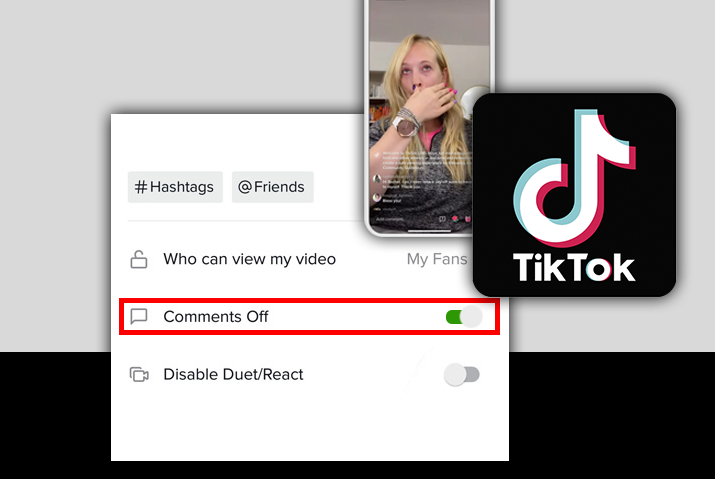
Ίσως έχετε δει ότι η εφαρμογή Tiktok έχει προσθέσει τη ζωντανή λειτουργία στα προφίλ σας στο Tiktok. Από αυτήν τη δυνατότητα, οι χρήστες μπορούν να μεταβούν ζωντανά και να αλληλεπιδράσουν με τους χρήστες σε ροή βίντεο σε πραγματικό χρόνο. Η δυνατότητα είναι συναρπαστική και προσθέτει πιο ελκυστικά στοιχεία στην εμπειρία στην εφαρμογή Tiktok. Εάν είστε χρήστης που κυκλοφόρησε πρόσφατα, τότε πρέπει να έχετε δει ότι μπορείτε να αλληλεπιδράσετε με τους χρήστες μέσω της ενότητας σχολίων. Ωστόσο, αν πιστεύετε ότι η ενότητα σχολίων στο Tiktok live είναι ενοχλητική, τότε μπορείτε εύκολα να διορθώσετε αυτό το πρόβλημα. Επομένως, διαβάστε περαιτέρω τον σημερινό οδηγό για το πώς να απενεργοποιήσετε τα σχόλια στο Tiktok live.
Μπορείτε εύκολα να απενεργοποιήσετε το σχόλιο στο Tiktok live μεταβαίνοντας στη ζωντανή ενότητα στην εφαρμογή Tiktok. Μόλις μεταβείτε ζωντανά, μπορείτε να αλλάξετε τις ρυθμίσεις του ζωντανού βίντεο, αποκτώντας πρόσβαση σε αυτό από τη δεξιά πλευρά της ζωντανής οθόνης. Θα πρέπει πρώτα να μεταβείτε ζωντανά για να αλλάξετε τη ρύθμιση του live και να απενεργοποιήσετε τα σχόλια. Δεν μπορείτε να χρησιμοποιήσετε απευθείας τη λειτουργία εντός εφαρμογής από το προφίλ σας για να αλλάξετε τις ρυθμίσεις σχολίων στο live σας.
Πίνακας περιεχομένων
Τι είναι τα σχόλια του Tiktok Live
Πρώτον, μπορεί να αναρωτιέστε τι σημαίνουν τα ζωντανά σχόλια του TikTok. Πρέπει να έχετε 1000 ακόλουθους στο Tiktok για να αποκτήσετε πρόσβαση στη ζωντανή λειτουργία. Εάν είστε ένας από τους χρήστες που έχουν αυτήν τη δυνατότητα, δοκιμάστε την από το κουμπί ζωντανά στην αρχική οθόνη.
Όταν μεταδίδεται ζωντανά, υπάρχουν σχόλια που εμφανίζονται στην οθόνη στο κάτω μέρος της οθόνης. Αυτή είναι η ενότητα σχολίων του ζωντανού βίντεό σας. Μπορείτε επίσης να απαντήσετε στα σχόλια που έθεσαν άλλοι θεατές της ζωντανής συνεδρίας σας στα σχόλια.
Επιπλέον, το Tiktok έχει προσθέσει μια εξαιρετική δυνατότητα για να προσαρμόσετε τη ζωντανή σας εμπειρία. Αυτή η δυνατότητα περιλαμβάνει τη δυνατότητα πλήρης απενεργοποίησης αυτής της ενότητας σχολίων της ζωντανής ροής Tiktokk.
Πώς λειτουργούν τα ζωντανά σχόλια στο Tiktok
Πώς να απενεργοποιήσετε τις ειδοποιήσεις συνομιλίας ... Πώς να απενεργοποιήσετε τις ειδοποιήσεις συνομιλίας στο TikTok 2022 [Easy Tutorial] | Ηλεκτρονικός Οδηγός βοήθειας | Οδηγός TikTokΣε μια ζωντανή ροή στο Tiktok, τα σχόλια εμφανίζονται στο κάτω μέρος της οθόνης. Εάν είστε θεατής του ζωντανού βίντεο, μπορείτε να πατήσετε στο πεδίο κειμένου που εμφανίζεται στο κάτω μέρος της ζωντανής ροής. Στη συνέχεια, μπορείτε να πληκτρολογήσετε το κείμενο που θέλετε να στείλετε στον ζωντανό δημιουργό και θα λάβει το μήνυμα στο τέλος του. Ωστόσο, έχετε υπόψη σας ότι το μήνυμα που πληκτρολογείτε στο Tiktok ζωντανά θα είναι ορατό από όλους τους χρήστες στη ζωντανή ροή και όχι μόνο από τον δημιουργό του live.
Στη συνέχεια, εάν είστε ο δημιουργός της ζωντανής ροής, θα δείτε τα μηνύματα των θεατών από το κάτω μέρος της οθόνης. Μπορείτε είτε να απαντήσετε στα σχόλια των θεατών μιλώντας στη ζωντανή ροή σας είτε μπορείτε επίσης να επιλέξετε να πληκτρολογήσετε το μήνυμα στην επιλογή πεδίου κειμένου από την οθόνη σας.
Μπορείτε να απενεργοποιήσετε τα ζωντανά σχόλια στο Tiktok
Το Tiktok πρόσθεσε πρόσφατα μια νέα λειτουργία για να απενεργοποιήσει τα σχόλια στις ζωντανές ροές Tiktok. Αυτή η δυνατότητα προστέθηκε για να βελτιώσει την εμπειρία της μετάδοσης ζωντανής μετάδοσης για τους χρήστες που βρίσκονται στην εφαρμογή Tiktok.
Γιατί να απενεργοποιήσετε τα σχόλια στο Tiktok Live
Μπορεί να υπάρχουν πολλοί λόγοι για τους οποίους μπορείτε να επιλέξετε να απενεργοποιήσετε την ενότητα σχολίων στη ζωντανή ροή του Tiktok. Μεταξύ των πιθανών λόγων, παραθέτουμε μερικούς από αυτούς παρακάτω.
- Μπορείτε να απενεργοποιήσετε τα ζωντανά σχόλια του Tiktok εάν δεν αισθάνεστε άνετα με το είδος των σχολίων που ενδέχεται να λάβετε από τους θεατές στην εφαρμογή σας.
- Εάν έχετε ένα δημόσιο προφίλ στο Tiktok και δεν γνωρίζετε τους χρήστες που είναι οι ακόλουθοί σας, τότε μπορείτε να απενεργοποιήσετε την ενότητα σχολίων για να βεβαιωθείτε ότι η ζωντανή ροή βρίσκεται στον έλεγχό σας.
- Εάν έχετε αντιμετωπίσει στο παρελθόν το πρόβλημα της αποστολής ακατάλληλων σχολίων μέσω της ζωντανής ροής σας, τότε αυτός μπορεί να είναι ένας άλλος λόγος για να απενεργοποιήσετε τα σχόλια στο Tiktok ζωντανά.
Πώς να απενεργοποιήσετε τα σχόλια στο Tiktok Live
Όποιοι και αν είναι οι λόγοι για τους οποίους μπορεί να χρειαστεί να απενεργοποιήσετε τα σχόλια στη ζωντανή ροή σας στο Tiktok, έχουμε τα εξώφυλλά σας. Τώρα μπορείτε να διαβάσετε περαιτέρω για τη διαδικασία βήμα προς βήμα που μπορείτε να εφαρμόσετε για να απενεργοποιήσετε τα σχόλια στις ζωντανές ροές Tiktok.
Απενεργοποιήστε τα σχόλια στο Tiktok Live σε συσκευή iOS
Πρώτον, εδώ είναι η διαδικασία βήμα προς βήμα για να απενεργοποιήσετε τα σχόλια σε ένα ζωντανό Tiktok σε μια συσκευή iOS. Εάν θέλετε να αλλάξετε τις ρυθμίσεις της ζωντανής ροής, τότε θα πρέπει πρώτα να μεταβείτε ζωντανά μόνο τότε είναι δυνατό.
Βήμα 1: Εκκινήστε το Tiktok στη συσκευή σας
Αρχικά, εκκινήστε την εφαρμογή Tiktok στη συσκευή σας πατώντας σε αυτήν. Στη συνέχεια, η εφαρμογή θα ανοίξει στην αρχική οθόνη, συνδεθείτε στον λογαριασμό σας στο Tiktok πατώντας στο Εικονίδιο εμένα στην κάτω δεξιά πλευρά της σελίδας. Δεν μπορείτε να μεταβείτε ζωντανά στο Tiktok εάν δεν έχετε λογαριασμό ή εάν έχετε λιγότερους από 1000 ακόλουθους στο Tiktok.
virgo sun taurus moon
Βήμα 2: Μεταβείτε στο σύμβολο «+».
Στη συνέχεια, μεταβείτε στο σύμβολο «+» στο κάτω μέρος της οθόνης. Στη συνέχεια, θα δείτε την επιλογή να μεταβείτε ζωντανά.
Βήμα 3: Μεταβείτε ζωντανά στο Tiktok
Στην οθόνη εγγραφής, πατήστε την επιλογή μετάδοσης ζωντανής μετάδοσης από το προφίλ σας στο Tiktok.
Βήμα 4: Πατήστε Live Settings
Μόλις ξεκινήσει η ζωντανή ροή, πατήστε στις ρυθμίσεις εικονικό εργαλείο στην επάνω δεξιά γωνία της οθόνης για να μεταβείτε στην οθόνη ζωντανών ρυθμίσεων.
Βήμα 5: Απενεργοποιήστε τα σχόλια
Τέλος, εναλλάξτε το « Σχόλια' απενεργοποιήστε την επιλογή αλλάζοντας την εναλλαγή από γκρι σε πράσινο. Στη συνέχεια, ολόκληρη η ενότητα σχολίων στη ζωντανή ροή απενεργοποιείται για το υπόλοιπο της ζωντανής ροής.
Σημείωση: Εάν θέλετε να μεταβείτε ξανά ζωντανά, τότε θα χρειαστεί να αλλάξετε ξανά τις ρυθμίσεις της ζωντανής ροής. Η αλλαγή των ρυθμίσεων σχολίων θα διαρκέσει μόνο για την τρέχουσα ζωντανή ροή όπου ορίζετε τις αλλαγές.
Χρησιμοποιήστε τη συσκευή Android για να απενεργοποιήσετε τα σχόλια στο Tiktok Live
Εάν χρησιμοποιείτε συσκευή Android, μην ανησυχείτε, μπορείτε να αλλάξετε τις ρυθμίσεις της ζωντανής ροής και σε μια συσκευή Android. Για να το κάνετε αυτό, ακολουθήστε τα βήματα που δίνονται. Παρόμοια με μια συσκευή iOS, ο κανόνας για τη μετάδοση ζωντανά εξακολουθεί να ισχύει και σε ένα Android όπου χρειάζεστε περισσότερους από 1000 ακόλουθους στο Tiktok για να βγείτε ζωντανά. Επίσης, δεν μπορείτε να μεταβείτε ζωντανά στο Tiktok χωρίς να έχετε λογαριασμό Tiktoka.
Βήμα 1: Εκκινήστε το Tiktok στη συσκευή σας
Αρχικά, εκκινήστε την εφαρμογή Tiktok στη συσκευή σας πατώντας σε αυτήν. Στη συνέχεια, η εφαρμογή θα ξεκινήσει στην αρχική οθόνη. Συνδεθείτε στον λογαριασμό σας στο Tiktok χρησιμοποιώντας τα διαπιστευτήρια σύνδεσής σας.
Βήμα 2: Μεταβείτε στο εικονίδιο '+'.
Στη συνέχεια, στην αρχική οθόνη, πατήστε στο « +' εικονίδιο στην κάτω μέση της οθόνης για να μεταβείτε στην οθόνη εγγραφής στο Tiktok.
Βήμα 3: Πατήστε On Live
Από τις επιλογές που εμφανίζονται, πατήστε στην επιλογή προς Μεταβείτε ζωντανά από το προφίλ σας στο Tiktok. Στη συνέχεια, θα μεταβείτε στην ενότητα ζωντανής ροής του προφίλ σας στο Tiktok.
βιβλική έννοια του αριθμού 18
Βήμα 4: Μεταβείτε στις Ρυθμίσεις Live
Ενώ βρίσκεστε στη ζωντανή οθόνη, πατήστε στο εικονίδιο με το γρανάζι στην επάνω δεξιά γωνία της οθόνης. Στη συνέχεια, θα μεταβείτε στις ρυθμίσεις ζωντανής ροής της ζωντανής ροής σας.
Βήμα 5: Απενεργοποιήστε τα σχόλια
Από την επιλογή που εμφανίζεται, ενεργοποιήστε την επιλογή για να απενεργοποιήσετε την ενότητα σχολίων σας. Η εναλλαγή πρέπει να γίνει από πράσινο σε γκρι για να απενεργοποιηθεί.
Σημείωση: Εάν θέλετε να μεταβείτε ξανά ζωντανά, τότε θα χρειαστεί να αλλάξετε ξανά τις ρυθμίσεις της ζωντανής ροής. Η αλλαγή των ρυθμίσεων σχολίων θα διαρκέσει μόνο για την τρέχουσα ζωντανή ροή όπου ορίζετε τις αλλαγές.
Τι συμβαίνει όταν απενεργοποιείτε τα σχόλια στο Tiktok Live
Τώρα που ξέρετε πώς να αλλάξετε τις ρυθμίσεις σχολίων στο Tiktok live, ίσως αναρωτιέστε τι συμβαίνει όταν το κάνετε.
Πρώτον, δεν θα λάβετε κανένα από τα σχόλια από τους θεατές στο Tiktok live. Αυτό σημαίνει ότι δεν θα υπάρξει αλληλεπίδραση μεταξύ των θεατών του live και του εαυτού σας. Οι θεατές σας θα εξακολουθούν να έχουν πρόσβαση στο ζωντανό βίντεο και θα μπορούν να ακούν τι έχετε να πείτε στη ζωντανή ροή ή απλώς θα σας δουν ζωντανά.
Από την άλλη πλευρά που είναι ο θεατής, θα έχετε μόνο τη δυνατότητα να παρακολουθήσετε τη ζωντανή ροή και το πεδίο κειμένου στο κάτω μέρος της οθόνης θα αφαιρεθεί από τη ζωντανή ροή. Αυτό δεν αφήνει περιθώρια αλληλεπίδρασης μεταξύ του δημιουργού του live και του εαυτού σας.
Θα γνωρίζουν οι άλλοι χρήστες όταν απενεργοποιείτε τα ζωντανά σχόλια
Ναι, καθώς ολόκληρη η ζωντανή ροή είναι προσβάσιμη σε όλους τους ακόλουθούς σας, βλέποντας ότι η ζωντανή ροή δεν έχει πεδίο κειμένου στο κάτω μέρος της οθόνης σημαίνει ότι τα σχόλια είναι απενεργοποιημένα. Επιπλέον, όταν ενεργοποιήσετε ξανά τα σχόλια ζωντανής ροής, τότε οι θεατές στις ενότητες σχολίων θα μπορούν να σχολιάσουν ξανά όλους τους θεατές στη ζωντανή ροή.
Πώς να απενεργοποιήσετε τα σχόλια στα βίντεο Tiktok
Εάν ανησυχείτε για περισσότερα από τη ζωντανή ροή σας και για ένα δημόσιο προφίλ, τότε να ξέρετε ότι μπορείτε να επιμεληθείτε τις ρυθμίσεις στις αναρτήσεις βίντεο από απενεργοποίηση ολόκληρης της ενότητας σχολίων . Για να αλλάξετε τις ρυθμίσεις ολόκληρης της ενότητας σχολίων των αναρτήσεων βίντεο στο Tiktok, ακολουθήστε τα παρακάτω βήματα.
Βήμα 1: Εκκινήστε το Tiktok στη συσκευή σας
Αρχικά, εκκινήστε την εφαρμογή Tiktok στη συσκευή σας πατώντας σε αυτήν. Στη συνέχεια, συνδεθείτε στον λογαριασμό σας Tiktok χρησιμοποιώντας τα διαπιστευτήρια σύνδεσής σας στο λογαριασμό σας.
gemini sun ή gemini moon
Βήμα 2: Μεταβείτε στο Προφίλ
Στον λογαριασμό σας Tiktok, μεταβείτε στο προφίλ σας πατώντας στο Εικονίδιο εμένα στην κάτω δεξιά γωνία της οθόνης.
Βήμα 3: Ανοίξτε το βίντεο
Μόλις μπείτε στο προφίλ σας, πατήστε στο βίντεο όπου θέλετε να απενεργοποιήσετε τα σχόλια. Το βίντεό σας βρίσκεται στην ενότητα πλέγματος στην επάνω αριστερή γωνία της οθόνης στο προφίλ σας.
Βήμα 4: Πατήστε στο εικονίδιο με τρεις κουκκίδες
Μόλις πατήσετε στο βίντεο, το βίντεο αρχίζει να παίζει. Στη συνέχεια, πατήστε το εικονίδιο με τις τρεις κουκκίδες στην κάτω δεξιά γωνία της οθόνης.
Βήμα 5: Πατήστε στις Ρυθμίσεις απορρήτου
Από τις επιλογές που εμφανίζονται στο βίντεο, επιλέξτε Ρυθμίσεις απορρήτου σε μεταβείτε στο μενού ρυθμίσεων για την ανάρτηση βίντεο.
Βήμα 6: Ορίστε να επιτρέπεται τα σχόλια σε Απενεργοποίηση
Τέλος, απενεργοποιήστε την επιλογή για να επιτρέπονται τα σχόλια, γυρίζοντάς την από πράσινο σε γκρι. Στη συνέχεια, τα σχόλιά σας για τη δημοσίευση βίντεο στο Tiktok απενεργοποιούνται αμέσως.
Συχνές Ερωτήσεις
Μερικές συχνές ερωτήσεις σχετικά με τον τρόπο απενεργοποίησης των σχολίων στο Tiktok live είναι παρακάτω.
Πώς να απαλλαγείτε από σχόλια ενώ παρακολουθείτε το Tiktok Live
Εάν παρακολουθείτε ζωντανά το Tiktok κάποιου άλλου και έχει μια ενότητα σχολίων στη ζωντανή ροή, δεν μπορείτε να το απενεργοποιήσετε. Μόνο ο κύριος δημιουργός του ατόμου που μεταδίδεται ζωντανά μπορεί να ελέγξει τις ρυθμίσεις σχολίων στα ζωντανά βίντεό του. Ωστόσο, εάν θέλετε να απενεργοποιήσετε τις ρυθμίσεις σχολίων στη δική σας ζωντανή ροή, ακολουθήστε τα βήματα από το παραπάνω άρθρο.
Πώς να ενεργοποιήσετε τα σχόλια σε άλλα Tiktok Live
Εάν παρακολουθείτε τη ζωντανή ροή άλλου χρήστη και δεν έχει ενότητα σχολίων, δεν μπορείτε να ενεργοποιήσετε την ενότητα σχολίων. Μπορείτε να αλλάξετε μόνο τις ρυθμίσεις του live του δικού σας live. Επομένως, η ενεργοποίηση της ενότητας σχολίων στη ζωντανή ροή άλλου ατόμου δεν είναι δυνατή.
συμπέρασμα
Εν κατακλείδι, είναι απλό να αλλάξετε τις ρυθμίσεις σχολίων στις ζωντανές ροές σας στο Tiktok. Εάν έχετε τη δυνατότητα να μεταβείτε ζωντανά στο προφίλ σας στο Tiktok, τότε απλώς μεταβείτε στην επιλογή και ξεκινήστε τη ζωντανή ροή του βίντεο. Μόλις είστε στη ροή βίντεο, μπορείτε να αλλάξετε απευθείας τις ρυθμίσεις του βίντεο. Επιπλέον, μπορείτε να αλλάξετε ξανά τις ρυθμίσεις ανά πάσα στιγμή επιλέγοντας ξανά την ίδια μέθοδο.
Ελπίζω ότι αυτός ο οδηγός ήταν χρήσιμος για να μάθετε πώς να επιμελείτε τις ρυθμίσεις των ζωντανών σχολίων σας.
Μάθετε Τον Αριθμό Του Αγγέλου Σας
Δημοφιλή Θέματα
- MyVanillaDebitCard: Απλή εγγραφή, ενεργοποίηση και χρήσιμα οφέλη | Ενημερώθηκε το 2022
- Επιχειρηματικός λογαριασμός TikTok εναντίον Λογαριασμού δημιουργού
- 10 καλύτεροι τρόποι για την ανάλυση των τάσεων στην αγορά Bitcoin
- Πώς να ενεργοποιήσετε τα Windows 10 χωρίς τη χρήση κλειδιού προϊόντος 2022 [Πλήρης οδηγός εργασίας]
- Dreams About Wormes - Ερμηνεία και νόημα
- Σεσύνδεση Σελήνης με υδράργυρο
- Άγγελος Αριθμός 858 - Σημασία και συμβολισμός
- Ο Πλούτωνας στο 3ο σπίτι
- Chiron Opposite Ascendant - Synastry, Transit, Composite
- Πώς να αποκλείσετε κάποιον στο Whatsapp 2022