4 βήματα για να αποθηκεύσετε την ιστορία του Instagram με μουσική στη συλλογή [2022] [Ενημερώθηκε]
Μάθετε Τον Αριθμό Του Αγγέλου Σας

Το Instagram σάς επιτρέπει να μοιράζεστε οποιαδήποτε ιδιαίτερη στιγμή σε μια ιστορία με μουσική. Όταν δημοσιεύετε κάτι στην ιστορία σας στο Instagram, θα εξαφανιστεί μετά από 24 ώρες. Έτσι, αν προσθέσετε την ιστορία σας στο Instagram σε επισημάνσεις ή από αρχεία, μπορείτε να τα αποθηκεύσετε για λίγο. Αλλά, αν όχι, τότε δεν μπορείτε να δείτε ή να αποκτήσετε πρόσβαση στις αναρτημένες ιστορίες σας στο Instagram μετά από 24 ώρες. Όταν προσπαθείτε να αποθηκεύσετε μια ιστορία Instagram με μουσική στη συλλογή, δεν είναι επίσης άμεσα δυνατή. Λοιπόν, πώς αποθηκεύετε τις ιστορίες του Instagram με μουσική στη γκαλερί;
Μπορείτε να αποθηκεύσετε την ιστορία σας στο Instagram απευθείας στη συλλογή σας πριν από 24 ώρες από τη δημοσίευση, αλλά το Instagram δεν σας επιτρέπει να αποθηκεύετε ιστορίες με μουσική. Έτσι, υπάρχουν πολλοί τρόποι για να αποθηκεύσετε ένα βίντεο Instagram με μουσική. Απλώς μεταβείτε σε εφαρμογές που βασίζονται στον ιστό όπως 'Story Saver, Instastories, Insporter'. Αυτή η εφαρμογή σάς επιτρέπει να αποθηκεύετε οποιοδήποτε βίντεο από το Instagram, συμπεριλαμβανομένων βίντεο με μουσική, στη συσκευή σας, ώστε να μπορείτε να τα παρακολουθήσετε αργότερα.
Τώρα μπορείτε πάντα να βλέπετε την ιστορία σας στο Instagram από τη συλλογή του κινητού σας. Εξάλλου, θέλετε να αποθηκεύσετε ιστορίες στο Instagram χωρίς να δημοσιεύετε; Ή σας αρέσει να αποθηκεύετε την ιστορία Instagram κάποιου στη συσκευή σας; Θα δούμε όλες τις απαντήσεις σε αυτές τις ερωτήσεις σε αυτό το άρθρο.
Λοιπόν, ας ξεκινήσουμε. Πρόσφατα ενημερώσαμε το άρθρο για να ταιριάζει σε όλες τις απαιτήσεις σας το ίδιο το 2022. Ας μπούμε σε αυτό!
Μπορούμε να αποθηκεύσουμε την ιστορία του Instagram με μουσική στη συλλογή με 4 τρόπους:
- Αποθηκεύστε μια ιστορία Instagram μετά τη δημοσίευση
- Αποθηκεύστε το Instagram Story με μουσική χωρίς δημοσίευση
- Αποθηκεύστε το Instagram Story μέσα στο Instagram
- Αρχειοθετήστε ή επισημάνετε την ιστορία Instagram για να αποθηκεύσετε την ιστορία στο Instagram
Επίσης, εμφανίζονται τα βήματα για τη λήψη του Instagram Story με μουσική στη συλλογή μετά από 24 ώρες.
Πίνακας περιεχομένων
Πώς να αποθηκεύσετε μια ιστορία Instagram μετά τη δημοσίευση;
Μπορείτε να δημιουργήσετε μια ιστορία Instagram από μια φωτογραφία ή ένα βίντεο. Είναι πολύ πιο εύκολο από το να τραβήξετε πρώτα ένα βίντεο ή μια φωτογραφία από μια κινητή συσκευή και μετά να το ανεβάσετε στο Story. Απλώς απαθανατίστε τη στιγμή σας μέσα στην ιστορία του Instagram και μοιραστείτε τη με τους ακόλουθούς σας.
Εάν έχετε ήδη δημοσιεύσει μια ιστορία στο Instagram, μπορείτε να μοιραστείτε, να αρχειοθετήσετε, να διαγράψετε ή να αποθηκεύσετε την ιστορία σας στο ρολό της κάμερας του τηλεφώνου σας. Με αυτόν τον τρόπο, δεν θα χάσετε το περιεχόμενο της ιστορίας σας ακόμη και μετά τη διαγραφή της.
Λοιπόν, πώς μπορείτε να κατεβάσετε το δικό σας περιεχόμενο ιστορίας Instagram στη συλλογή της συσκευής σας σε Android και IOS.
Σημείωση: Πρέπει να αποθηκεύσετε τη δική σας ιστορία Instagram πριν από 24 ώρες από τη δημοσίευση.
Βήμα 1: Ανοίξτε την εφαρμογή Instagram
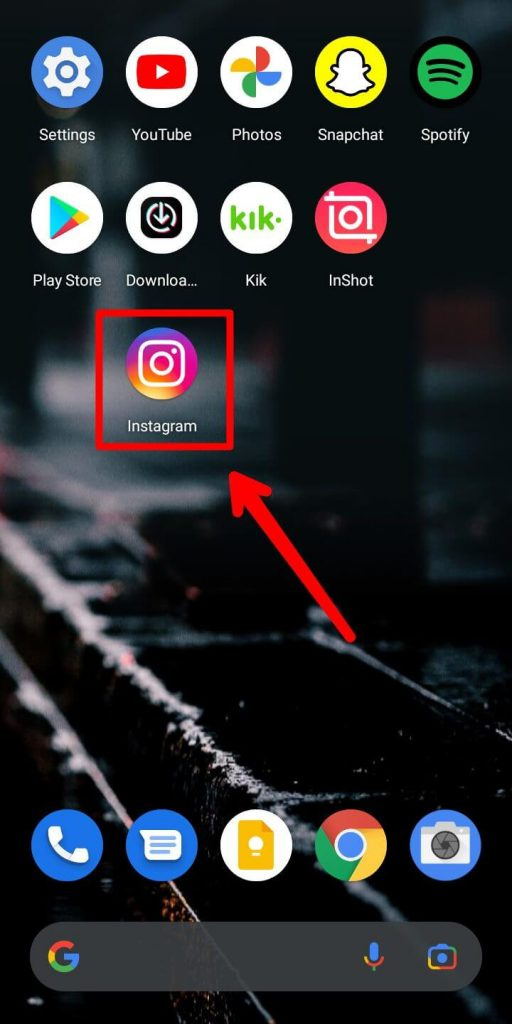
Στη συσκευή σας, ανοίξτε την εφαρμογή Instagram.
Βήμα 2: Μεταβείτε στην ιστορία σας

Μεταβείτε στο ' Η ιστορία σας ενότητα από την αριστερή γωνία, εκεί θα βρείτε την ιστορία σας.
Βήμα 3: Πατήστε Τρεις κουκκίδες

Το επόμενο βήμα είναι να πατήσετε στις τρεις τελείες στην κάτω δεξιά γωνία.
Βήμα 4: Αποθήκευση ιστορίας

Τώρα μπορείτε να αποθηκεύσετε την ιστορία στη συλλογή σας πατώντας Αποθήκευση ιστορίας.
Τώρα μεταβείτε στη συλλογή της συσκευής/το ρολό της κάμερας και αναζητήστε μια κατηγορία Instagram. Εκεί θα βρείτε όλο το αποθηκευμένο περιεχόμενό σας από το Instagram. Θυμηθείτε, μπορείτε να αποθηκεύσετε οποιονδήποτε τύπο ιστορίας Instagram ακόμη και με μουσική. Δοκιμάστε το λοιπόν.
Πώς να αποθηκεύσετε το Instagram Story με μουσική χωρίς ανάρτηση;
Κάθε φορά που προσπαθείτε να αποθηκεύσετε μια ιστορία με μουσική, θα λάβετε ένα σφάλμα που λέει, 'Η αποθήκευση δεν είναι διαθέσιμη για ιστορίες με τραγούδια' ή μια προειδοποίηση ότι η ιστορία σας θα αποθηκευτεί χωρίς τη μουσική στο Instagram επειδή δεν παρέχετε οποιοδήποτε χαρακτηριστικό για να αποθηκεύσετε αυτές τις ιστορίες με μουσική.
Ωστόσο, ορισμένες άλλες συμβουλές και κόλπα θα σας βοηθήσουν να αποθηκεύσετε την ιστορία σας με μουσική. Εδώ, θα δώσουμε μερικές οδηγίες για το πώς να αποθηκεύσετε το Instagram Story με μουσική χωρίς ανάρτηση.
Είστε ενθουσιασμένοι που θα αποθηκεύσετε την ιστορία του Instagram με μουσική χωρίς να δημοσιεύετε σε Android και iOS; Ακολουθήστε τα παρακάτω βήματα παρακάτω.
Βήμα 1: Ανοίξτε το Instagram

Ανοίξτε την εφαρμογή Instagram στη συσκευή σας.
Venast Square pluto synastry
Βήμα 2: Πατήστε στο εικονίδιο «+» και προσθέστε την ιστορία σας

Πατήστε στο ' + εικονίδιο στο κάτω μέρος της οθόνης. Προσθέστε την ιστορία με μουσική ή μια ιστορία βίντεο.
Βήμα 3: Πατήστε στο κουμπί με τις τρεις κουκκίδες στην επάνω δεξιά γωνία

Πατήστε στην επιλογή γραμμής με τρεις κουκκίδες από την επάνω δεξιά πλευρά.
Βήμα 4: Κάντε κλικ στην Αποθήκευση

Στη συνέχεια, κάντε κλικ στην επιλογή αποθήκευσης για να αποθηκεύσετε την ιστορία σας.
Ορίστε, έχετε αποθηκεύσει με επιτυχία μια ιστορία Instagram με μουσική στη γκαλερί σας. Τώρα, μπορείτε να επαναλάβετε την ίδια διαδικασία για να αποθηκεύσετε το άλλο σας Instagram ακόμα και χωρίς δημοσίευση.
Πώς να αποθηκεύσετε το Instagram Story στο Instagram;
Μπορείτε επίσης να αποθηκεύσετε τη δική σας ανάρτηση στο Instagram καθώς και μια ιστορία στον λογαριασμό σας στο Instagram. Θα σας βοηθήσει να ανεβάσετε ξανά το περιεχόμενό σας στο Instagram. Όταν δεν εμπιστεύεστε τη συλλογή της συσκευής σας ή έχετε τη συνήθεια να χάνετε περιεχόμενο από αυτήν, τότε αυτή είναι η καλύτερη δυνατή μέθοδος που μπορείτε να δοκιμάσετε.
Υπάρχουν δύο τρόποι για να αποθηκεύσετε το Instagram Story ή το Instagram μέσα στην εφαρμογή.
- Αρχειοθέτηση ιστορίας Instagram
- Επισημάνετε το Instagram Story στο προφίλ
Αρχειοθετήστε το Instagram Story για να αποθηκεύσετε το Story στο Instagram
Όταν αρχειοθετείτε την ιστορία σας, μπορείτε να την χρησιμοποιήσετε ξανά ως ανάρτηση στο Instagram σας. Μπορείτε να δείτε κάθε ανάρτηση που μοιράζεστε στην ιστορία του Instagram σε έναν φάκελο αρχειοθέτησης. Επομένως, ακολουθήστε τα παρακάτω βήματα για να αρχειοθετήσετε όλη την ιστορία σας στο Instagram.
Βήμα 1: Ανοίξτε την εφαρμογή Instagram.

Ανοίξτε το Instagram στη συσκευή σας.
Βήμα 2: Μεταβείτε στο εικονίδιο του προφίλ σας
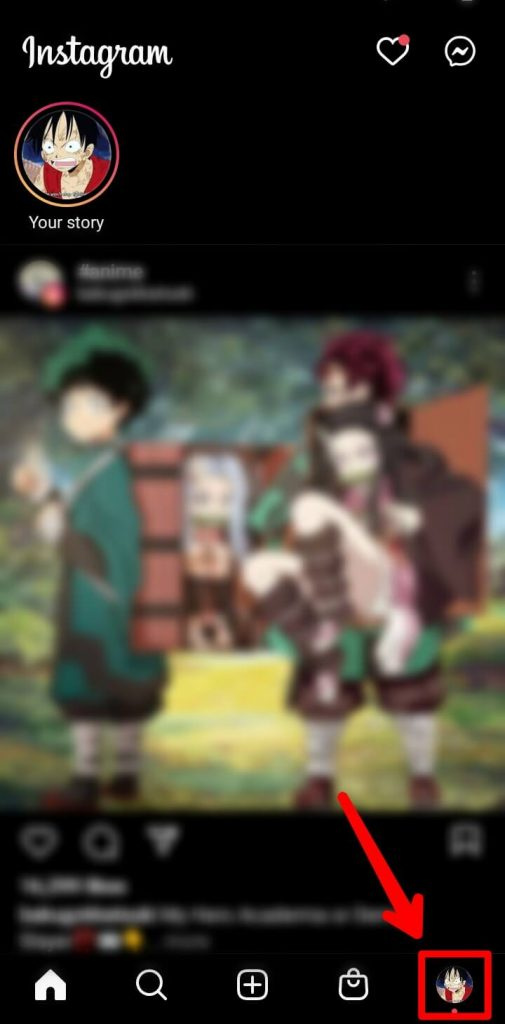
Πατήστε στο εικονίδιο του προφίλ σας.
Βήμα 3: Πατήστε στις τρεις γραμμές

Πατήστε σε τρεις ευθείες γραμμές από την επάνω δεξιά γωνία.
Βήμα 4: Επιλέξτε Ρυθμίσεις
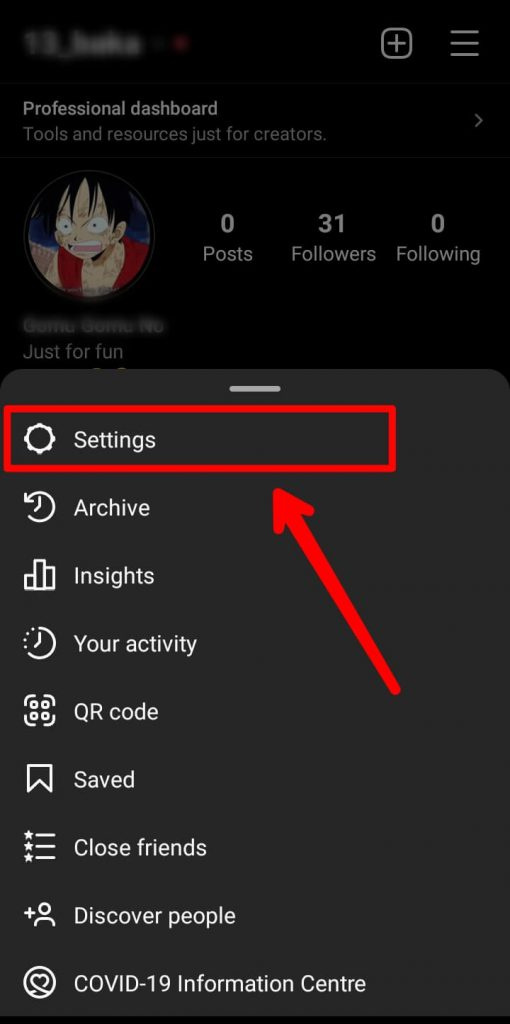
Επιλέγω Ρυθμίσεις από κάτω.
Βήμα 5: Επιλέξτε Απόρρητο.
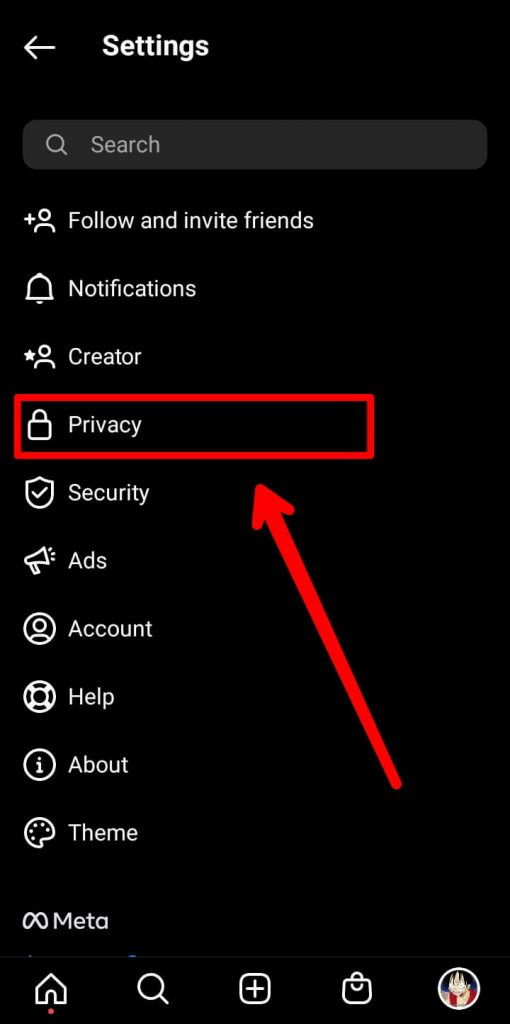
Τώρα, επιλέξτε μυστικότητα .
Βήμα 6: Πατήστε On Story

Τώρα, πατήστε στο Ιστορία επιλογή.
Βήμα 7: Ενεργοποιήστε την αποθήκευση ιστορίας σε αρχειοθέτηση

Κάντε κύλιση προς τα κάτω και ενεργοποιήστε την αποθήκευση ιστορίας για αρχειοθέτηση.
Από εδώ και στο εξής, κάθε φορά που δημοσιεύετε κάτι στην ιστορία σας στο Instagram, θα το αποθηκεύει αυτόματα στον φάκελο αρχειοθέτησης.
Highlights Instagram Story Για αποθήκευση Instagram Story
Αν θέλετε να προβάλλετε κάθε σημαντική ιστορία του Instagram στους ακόλουθούς σας, μπορείτε να τονίσετε την ιστορία σας. Με αυτόν τον τρόπο, η ιστορία σας θα φαίνεται από την κύρια ενότητα του προφίλ σας στο Instagram.
Σημείωση: Πρέπει να δημοσιεύσετε την ιστορία σας στο Instagram πριν προχωρήσετε για να την επισημάνετε.
Βήμα 1: Ανοίξτε την εφαρμογή Instagram
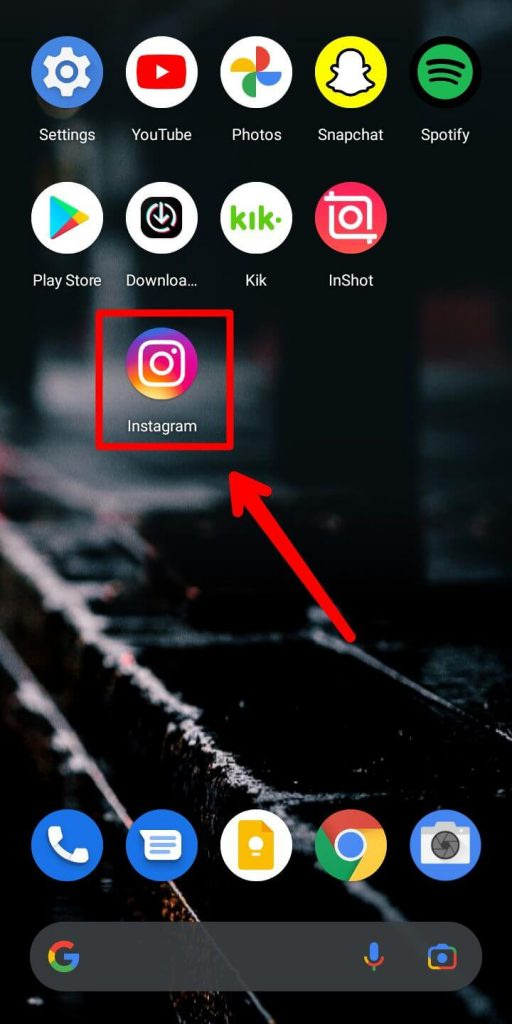
Ανοίξτε το Instagram στη συσκευή σας.
Βήμα 2: Μεταβείτε στο προφίλ σας στο Instagram
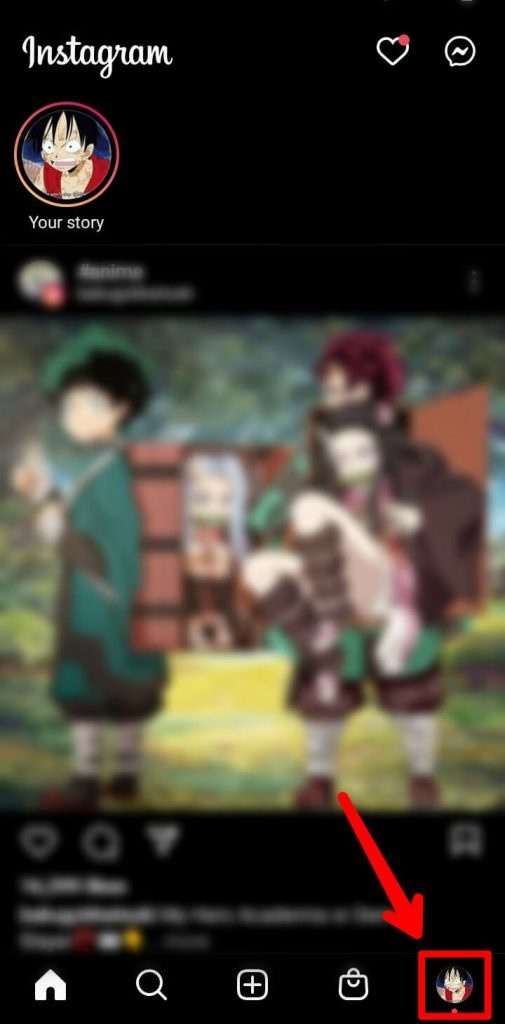
Πατήστε στο Τα δικα σου Ιστορία ενότητα για να δείτε την αναρτημένη ιστορία σας.
Βήμα 3: Πατήστε στο εικονίδιο «+» στις επισημάνσεις

Πατήστε στο νέο εικονίδιο (Κύκλος με σύμβολο συν) στο προφίλ σας από την επάνω πλευρά.
Βήμα 4: Επιλέξτε την ιστορία που θέλετε να προσθέσετε ως highlights του Instagram
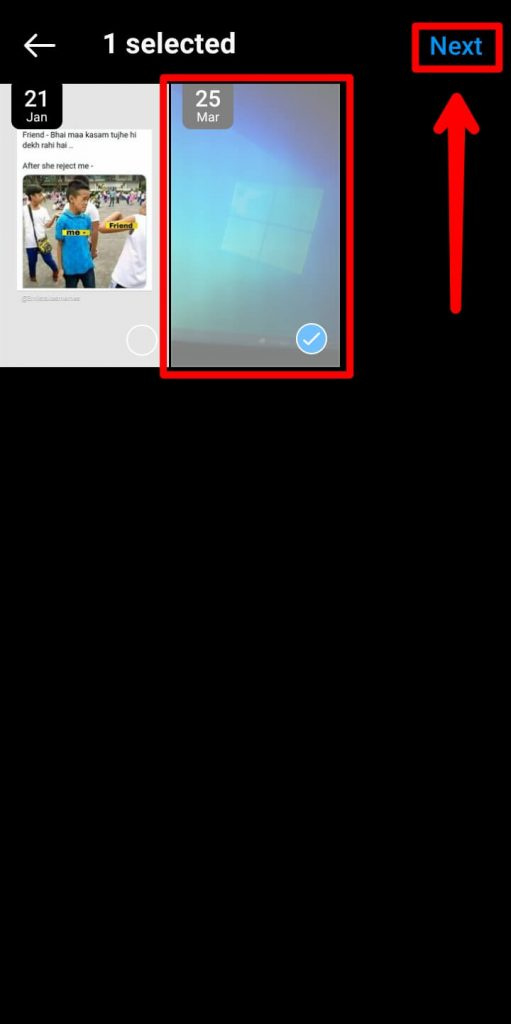
Επιλέξτε τις προηγούμενες ιστορίες σας όπως θέλετε και κάντε κλικ Επόμενο .
Βήμα 5: Πληκτρολογήστε το όνομα των επισημάνσεων του Instagram

Πληκτρολογήστε το όνομα της επισήμανσης.
Βήμα 6: Πατήστε Τέλος

Τέλος, πατήστε Ολοκληρώθηκε για να αναδείξετε την ιστορία σας.
Διαβάστε επίσης: Πώς να ανεβάσετε πολλές φωτογραφίες στο Instagram από υπολογιστή
Πώς να κατεβάσετε μια ιστορία Instagram με μουσική στη συλλογή μετά από 24 ώρες;
Η ιστορία του Instagram παραμένει μόνο για 24 ώρες μετά τη δημοσίευση. Δεν μπορείτε να αποκτήσετε πρόσβαση στην ιστορία σας στο Instagram, καθώς και κάποιου άλλου, η οποία διαρκεί περισσότερες από 24 ώρες. Ωστόσο, υπάρχει ακόμα ένας τρόπος για να αποθηκεύσετε ή να κατεβάσετε την ιστορία σας στο Instagram ακόμα και μετά από 24 ώρες.
Το κύριο κόλπο είναι πρώτα να επισημάνετε την παλιά ιστορία σας στο Instagram και να την κατεβάσετε χρησιμοποιώντας εφαρμογές τρίτων.
Επομένως, πρώτα, ακολουθήστε το ακριβώς παραπάνω θέμα σχετικά με το πώς να επισημάνετε τις ιστορίες Instagram και μετά επιστρέψτε στα παρακάτω βήματα που αναφέρονται παρακάτω τόσο σε Android όσο και σε iOS.
Βήμα 1: Ανοίξτε την εφαρμογή Instagram σας

Ανοίξτε την εφαρμογή Instagram. Συνδεθείτε στον λογαριασμό σας εάν δεν το έχετε κάνει ήδη.
Βήμα 2: Μεταβείτε στην ενότητα Προφίλ

Μεταβείτε στην ενότητα προφίλ της εφαρμογής σας κάνοντας κλικ στο εικονίδιο προφίλ στην κάτω δεξιά γωνία.
Βήμα 3: Κάντε κλικ στο εικονίδιο «+» στις επισημάνσεις

Εδώ, κάντε κλικ στο ' + εικονίδιο ’ στην ενότητα επισήμανσης του προφίλ σας.
Βήμα 4: Επιλέξτε την ιστορία που θέλετε να αποθηκεύσετε

Επιλέξτε την ιστορία που θέλετε να αποθηκεύσετε από τη λίστα των ιστοριών σας.
Βήμα 5: Αποθηκεύστε το Highlight
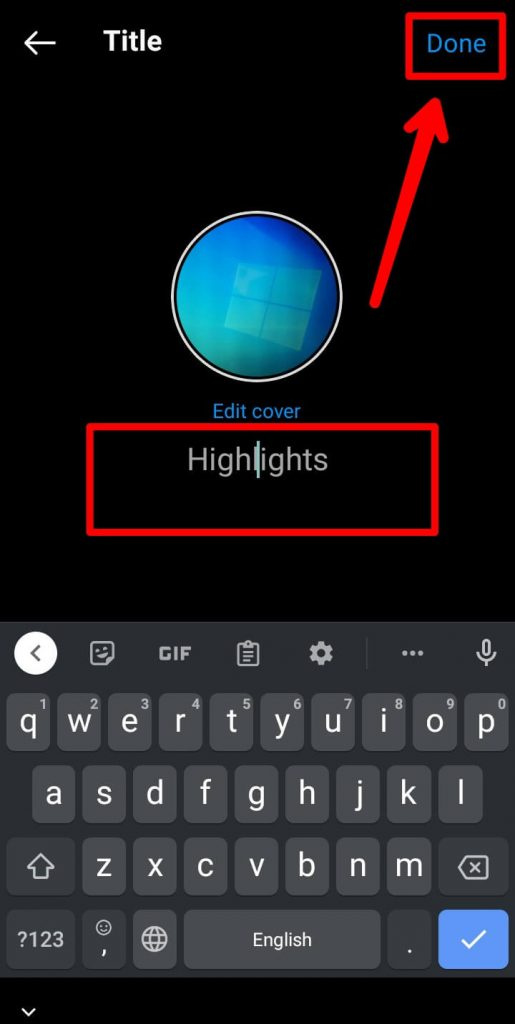
Μετά την επιλογή, αποθηκεύστε την επισήμανση.
Βήμα 6: Ανοίξτε ξανά το Αποθηκευμένο Επισήμανση

Πηγαίνετε πάλι πίσω και ανοίξτε την επισήμανση από την ενότητα προφίλ.
μέρος της περιουσίας στον ενυδρείο
Βήμα 7: Κάντε κλικ στο εικονίδιο με τις τρεις κουκκίδες στην κάτω δεξιά γωνία

Κάντε κλικ στο εικονίδιο με τις τρεις κουκκίδες στο κάτω μέρος της οθόνης.
Βήμα 8: Αντιγράψτε τον σύνδεσμο και ανοίξτε ένα πρόγραμμα περιήγησης

Αντιγράψτε τον σύνδεσμο προς την επισήμανση. Στη συνέχεια, ανοίξτε το πρόγραμμα περιήγησης της συσκευής σας.
Βήμα 9: Επισκεφθείτε τον ιστότοπο του StorySaver

Επισκεφτείτε τον ιστότοπο του StorySaver και επικολλήστε τον σύνδεσμο.
Σημείωση – Εάν ο ιστότοπος ζητά ένα όνομα χρήστη, κάντε κλικ στην επιλογή λήψης highlights και δώστε το όνομα χρήστη σας.
Βήμα 10: Κατεβάστε το Highlight
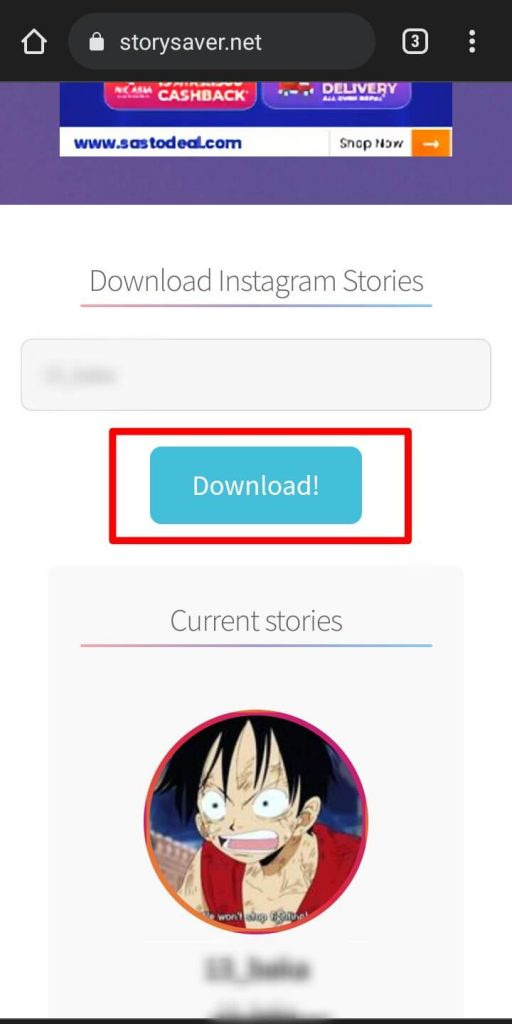
Κάντε λήψη της επισήμανσης κάνοντας κλικ στην επιλογή λήψης.
Πώς να αποθηκεύσετε την ιστορία άλλων Instagram στη Gallery;
Σας αρέσει ποτέ η ιστορία κάποιου στο Instagram; Εάν συμβαίνει αυτό, μπορείτε εύκολα να τα αποθηκεύσετε στη συλλογή της συσκευής σας.
Εάν θέλετε να αποθηκεύσετε τις ιστορίες άλλων άλλων στο Instagram σε μια συλλογή, θα πρέπει να λάβετε βοήθεια από μια εφαρμογή τρίτου μέρους που ονομάζεται 'StorySaver'. Αυτό συμβαίνει επειδή δεν υπάρχουν διαθέσιμες τέτοιες λειτουργίες στο Instagram για να αποθηκεύσετε απευθείας την ιστορία κάποιου.
Το Story Saver είναι ο καλύτερος ιστότοπος που έχει σχεδιαστεί για να αποθηκεύει το περιεχόμενο του Instagram. Μπορείτε να κατεβάσετε τόσο αναρτήσεις όσο και ιστορίες από το Instagram στη συσκευή σας. Είναι ένας δωρεάν ιστότοπος με την πιο απλή διεπαφή χρήστη. Απλώς αντιγράψτε το URL του περιεχομένου και κατεβάστε το.
Σημείωση: Μερικοί από τους χρήστες του Instagram απενεργοποιούν τις επιλογές κοινής χρήσης και αντιγραφής στην ιστορία τους, ώστε να μην μπορείτε να κάνετε λήψη του περιεχομένου τους.
Τώρα, ας δούμε τη διαδικασία εργασίας για το πώς μπορείτε να κάνετε λήψη της ανάρτησης και της ιστορίας κάποιου στο Instagram στη συλλογή.
Βήμα 1: Ανοίξτε την εφαρμογή του προγράμματος περιήγησής σας
Στη συσκευή σας, ανοίξτε την προεπιλεγμένη εφαρμογή προγράμματος περιήγησης. Επίσης, βεβαιωθείτε ότι η εφαρμογή Browser σας είναι ενημερωμένη με όλες τις ενημερώσεις.
Βήμα 2: Αναζήτηση τοποθεσίας StorySaver
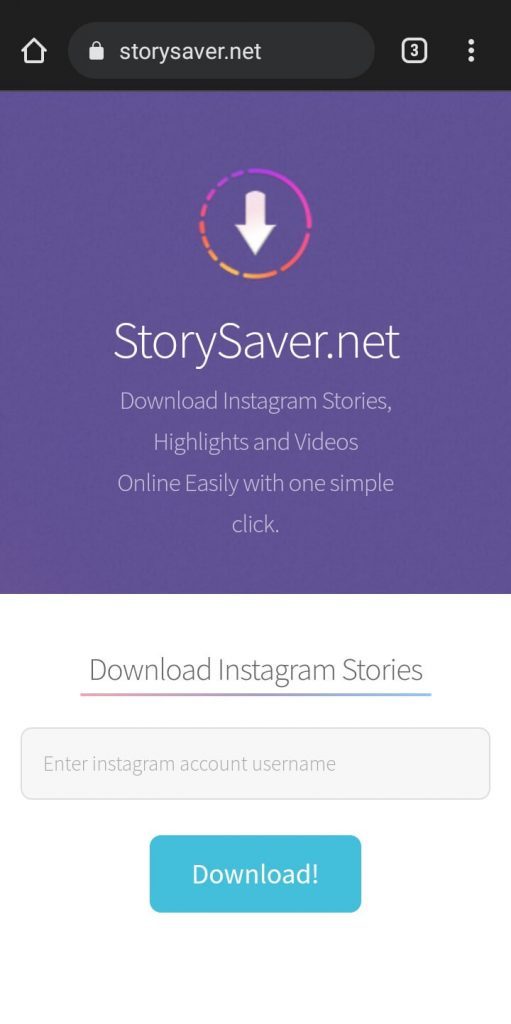
Ανοίξτε τον ιστότοπο StorySaver από το πρόγραμμα περιήγησης.
Βήμα 3: Εισαγάγετε το όνομα χρήστη του λογαριασμού με την ιστορία

Εισαγάγετε το όνομα χρήστη του λογαριασμού του οποίου την ιστορία θέλετε να κατεβάσετε.
Βήμα 4: Κάντε κλικ στην επιλογή Λήψη
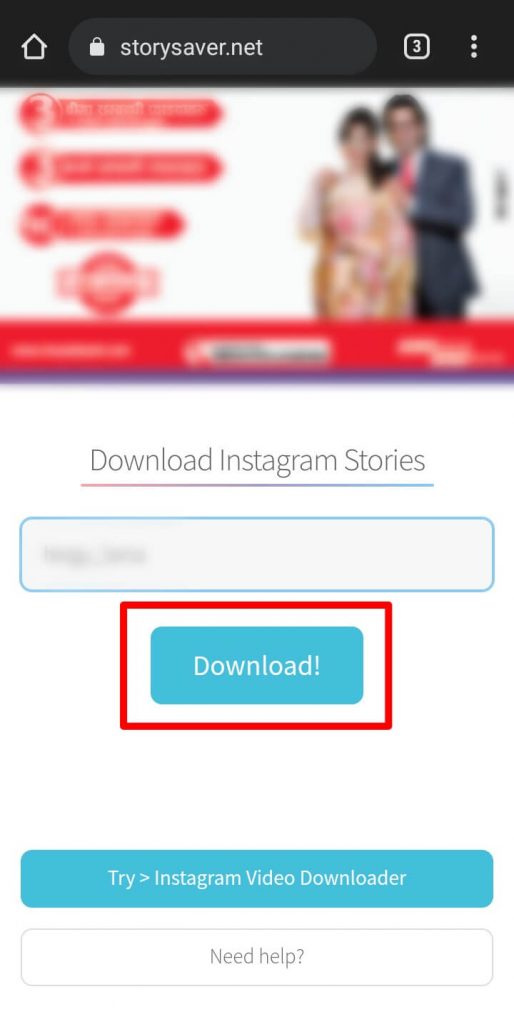
Κάντε κλικ στη λήψη και η συσκευή θα το αποθηκεύσει στην τοπική σας μνήμη.
Βήμα 5: Επιβεβαίωση ελέγχοντας τη συλλογή
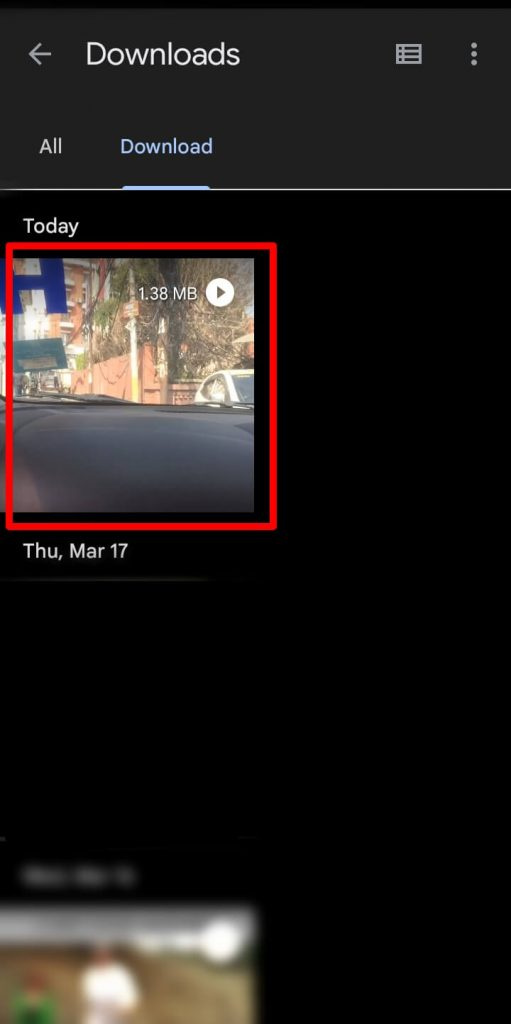
Τώρα, περιμένετε μερικά δευτερόλεπτα για να κάνετε λήψη του περιεχομένου. Μετά από αυτό, μεταβείτε στη συλλογή της συσκευής σας ή στο φάκελο Λήψης στη Διαχείριση αρχείων και προβάλετε την ιστορία που λάβατε στο Instagram. Μπορείτε επίσης να μοιραστείτε την ιστορία με άλλους φίλους σας.
Μπορώ να χρησιμοποιήσω το Screen Recorder για να αποθηκεύσω άλλες ιστορίες Instagram;
Ναι, μπορείτε εύκολα χρησιμοποιήστε μια συσκευή εγγραφής οθόνης για να αποθηκεύσετε την ιστορία άλλων άλλων στο Instagram μικρό. Επιπλέον, οι άνθρωποι δεν θα γνωρίζουν καν ότι η οθόνη σας κατέγραψε τις ιστορίες τους. Καθώς μια συσκευή iOS διαθέτει ενσωματωμένη συσκευή εγγραφής οθόνης, η εύρεση μιας καλής συσκευής εγγραφής οθόνης για μια συσκευή Android είναι επίσης ένα σημαντικό και εύκολο πράγμα.
το κίτρινο χρώμα σε ένα όνειρο
Τα βήματα για λήψη μιας εφαρμογής εγγραφής οθόνης σε συσκευές Android είναι παρακάτω:
Βήμα 1: Ανοίξτε το Play Store
Στη συσκευή σας Android, ανοίξτε την εφαρμογή Play Store.
Βήμα 2: Αναζήτηση για Εγγραφή οθόνης
Στην πρώτη σελίδα του Play Store, θα δείτε μια γραμμή αναζήτησης. Κάντε κλικ στη γραμμή αναζήτησης και πληκτρολογήστε καταγραφή οθόνης. πατήστε το εικονίδιο αναζήτησης.
Βήμα 3: Επιλέξτε μια συσκευή εγγραφής οθόνης
Θα βρείτε πολλές εφαρμογές εγγραφής οθόνης στο Play Store. επιλέξτε ένα καλό διαβάζοντας κριτικές και κοιτάζοντας την βαθμολογία με αστέρια αυτών των εφαρμογών.
Βήμα 4: Κατεβάστε το Screen Recorder
Μόλις ολοκληρώσετε την επιλογή σας, εγκαταστήστε τη συσκευή εγγραφής οθόνης της επιλογής σας στη συσκευή σας. Φροντίστε να επιλέξετε ένα καλό.
Διαβάστε επίσης: Μοιραστείτε βίντεο Tiktok στο Instagram
Συχνές Ερωτήσεις (FAQ)
Ορισμένες συχνές ερωτήσεις σχετικά με το θέμα προέρχονται από το διαδίκτυο. Διαβάστε τις ερωτήσεις και τις απαντήσεις τους για να κατανοήσετε περισσότερα σχετικά με τις ιστορίες Instagram και Instagram.
Πώς μπορώ να αποθηκεύσω ένα καρούλι με ήχο στη συλλογή;
Για να αποθηκεύσετε έναν κύλινδρο με ήχο στη συλλογή, θα χρειαστεί να κατεβάσετε μια εφαρμογή τρίτου μέρους που ονομάζεται 'Repost Instagram'. Αυτή η εφαρμογή είναι διαθέσιμη στο Android Play Store. Μετά τη λήψη, μεταβείτε στους τροχούς και αντιγράψτε τον σύνδεσμο του τροχού κάνοντας κλικ στο κουμπί κοινής χρήσης.
Τώρα επιστρέψτε στην εφαρμογή και επικολλήστε τον σύνδεσμο στη γραμμή εισαγωγής. Αφού το επικολλήσετε εκεί, η εφαρμογή θα κατεβάσει τους κυλίνδρους και θα τους αποθηκεύσει στη συλλογή σας.
Μπορώ να αποθηκεύσω ιστορίες Instagram με μουσική;
Ναι, μπορείτε να αποθηκεύσετε μια ιστορία Instagram με μουσική στη συλλογή σας. Για αυτό, μεταβείτε στη σελίδα του προφίλ σας και κάντε κλικ στο εικονίδιο «+» στην ενότητα με τις καλύτερες στιγμές. Αυτό θα σας επιτρέψει να προσθέσετε τις ιστορίες σας στις καλύτερες στιγμές και να τις αποθηκεύσετε εκεί και να έχετε πρόσβαση σε αυτές για όσο διάστημα θέλετε.
Πώς να αποθηκεύσετε την ιστορία του Instagram στη συλλογή;
Για να αποθηκεύσετε το Instagram Story στη συλλογή, πρέπει να λάβετε βοήθεια από ένα εργαλείο τρίτου κατασκευαστή που ονομάζεται StorySaver. Μεταβείτε στο www.storysaver.net and input the username of the account whose Instagram Story you want to save. After you input the username, it will display the story and then you can save it on your device.
συμπέρασμα
Το Instagram είναι ένα εξαιρετικό μέρος για να δείξετε τις καθημερινές σας στιγμές με τους οπαδούς σας στο Instagram. Μπορείτε επίσης να δημοσιεύσετε οποιαδήποτε σημαντική ειδοποίηση της επιχείρησής σας για να προωθήσετε ή να αυξήσετε την αναλογία πωλήσεων. Ελπίζουμε, λοιπόν, να μπορείτε να αποθηκεύσετε εύκολα μια ιστορία Instagram με μουσική στη συλλογή από τα προαναφερθέντα βήματα.

Εάν έχετε οποιαδήποτε απορία σχετικά με το Insta /pos-na-topothetesete-ton-syndesmo-twitch-sto-tiktokgram, then feel free to ask them in the comment section.
Διαβάστε επίσης: Πώς να προσθέσετε μουσική στο Story στο Instagram
Σχετική αναζήτηση: Πώς να μοιραστείτε τη μουσική του Soundcloud στο Instagram Story
Διαβάστε επίσης: Πώς να βάλετε τον σύνδεσμο Twitch στο Tiktok
Μάθετε Τον Αριθμό Του Αγγέλου Σας
Δημοφιλή Θέματα
- MyVanillaDebitCard: Απλή εγγραφή, ενεργοποίηση και χρήσιμα οφέλη | Ενημερώθηκε το 2022
- Επιχειρηματικός λογαριασμός TikTok εναντίον Λογαριασμού δημιουργού
- 10 καλύτεροι τρόποι για την ανάλυση των τάσεων στην αγορά Bitcoin
- Πώς να ενεργοποιήσετε τα Windows 10 χωρίς τη χρήση κλειδιού προϊόντος 2022 [Πλήρης οδηγός εργασίας]
- Dreams About Wormes - Ερμηνεία και νόημα
- Σεσύνδεση Σελήνης με υδράργυρο
- Άγγελος Αριθμός 858 - Σημασία και συμβολισμός
- Ο Πλούτωνας στο 3ο σπίτι
- Chiron Opposite Ascendant - Synastry, Transit, Composite
- Πώς να αποκλείσετε κάποιον στο Whatsapp 2022